E-Mails & Anfragen
Verwalte Kontaktanfragen und eingehende E-Mails an einem Ort.
Bereich öffnen
Gehe zu Verwaltung → E-Mails.
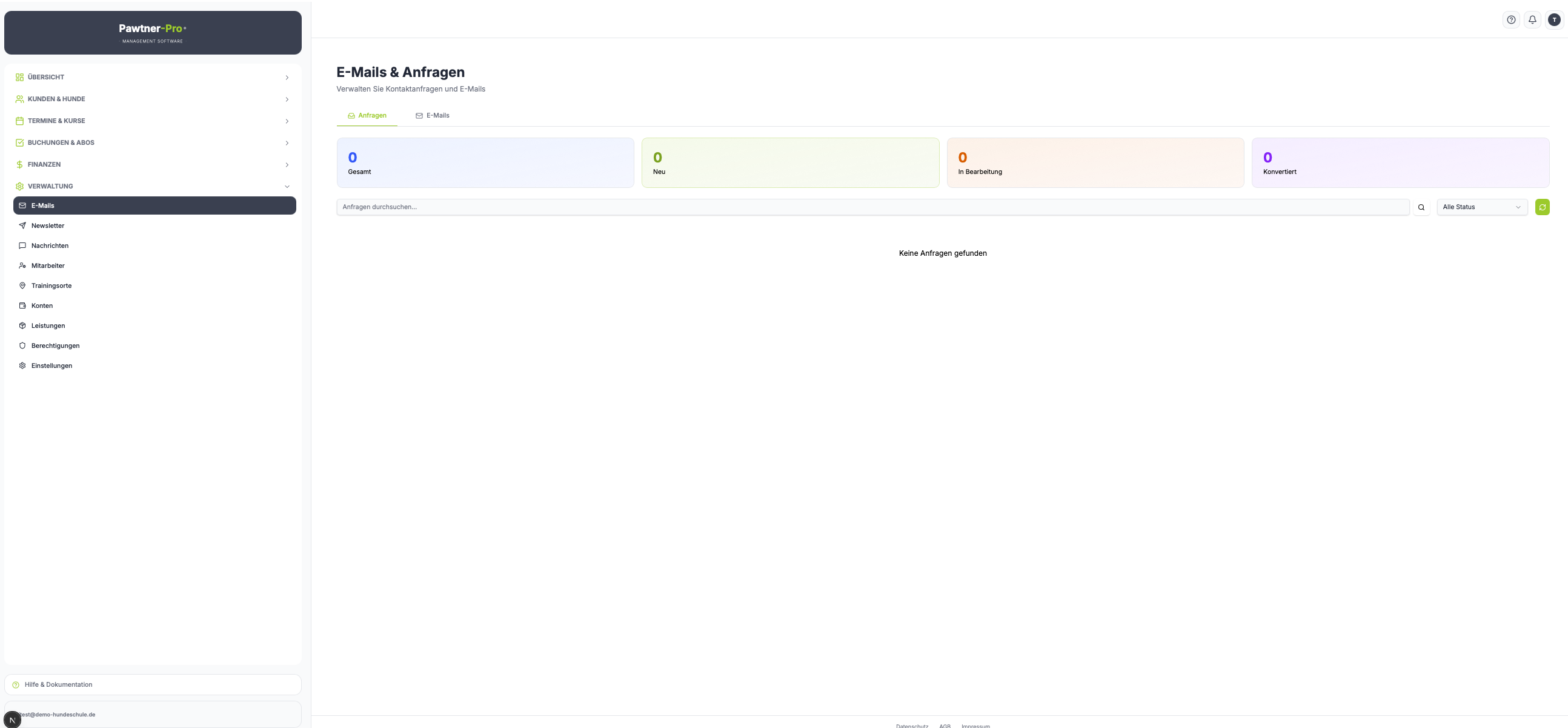
Die Seite hat zwei Tabs: Anfragen und E-Mails.
Tab: Anfragen
Wenn Kunden über das Kundenportal eine Anfrage stellen, landet sie hier.
Statistik-Leiste
| Karte | Bedeutung |
|---|---|
| Gesamt | Alle eingegangenen Anfragen |
| Neu | Noch nicht bearbeitete Anfragen |
| In Bearbeitung | Anfragen die gerade bearbeitet werden |
| Konvertiert | Anfragen die in Buchungen umgewandelt wurden |
Wie entstehen Anfragen?
- Ein Kunde meldet sich im Kundenportal an
- Er wählt einen Termin oder Kurs aus
- Er sendet eine Buchungsanfrage
- Du siehst die Anfrage hier und wirst benachrichtigt
Du kannst in den Einstellungen → Kundenportal festlegen, ob Buchungen sofort bestätigt oder zunächst als Anfrage behandelt werden.
Anfrage bearbeiten
- Klicke auf die Anfrage in der Liste
- Sieh dir Details an: Kundendaten, Hundedaten, Wunschtermin, Notizen des Kunden
- Entscheide:
Anfrage annehmen
- Klicke auf "Annehmen"
- Optional: Füge eine Nachricht für den Kunden hinzu
- Bestätigen
➜ Die Buchung wird automatisch als bestätigter Termin angelegt. Der Kunde erhält eine Bestätigungsmail.
Anfrage ablehnen
- Klicke auf "Ablehnen"
- Gib einen Ablehnungsgrund an (optional, wird an den Kunden geschickt)
- Bestätigen
➜ Der Kunde erhält eine E-Mail mit der Absage und ggf. deiner Begründung.
Benachrichtigungen
Neue Anfragen werden dir angezeigt durch:
- Badge an "Anfragen" in der Sidebar (Anzahl offener Anfragen)
- E-Mail-Benachrichtigung (wenn aktiviert unter Einstellungen → Benachrichtigungen)
Bearbeitungszeit
Antworte auf Anfragen möglichst innerhalb von 24 Stunden. Kunden, die lange auf eine Antwort warten, stornieren häufig oder buchen woanders.
Kurs-Anmeldungen
Wenn sich ein Kunde für einen Kurs anmeldet, erscheint die Anfrage ebenfalls hier. Nach dem Annehmen wird der Kunde als Kursteilnehmer eingetragen.
Tab: E-Mails
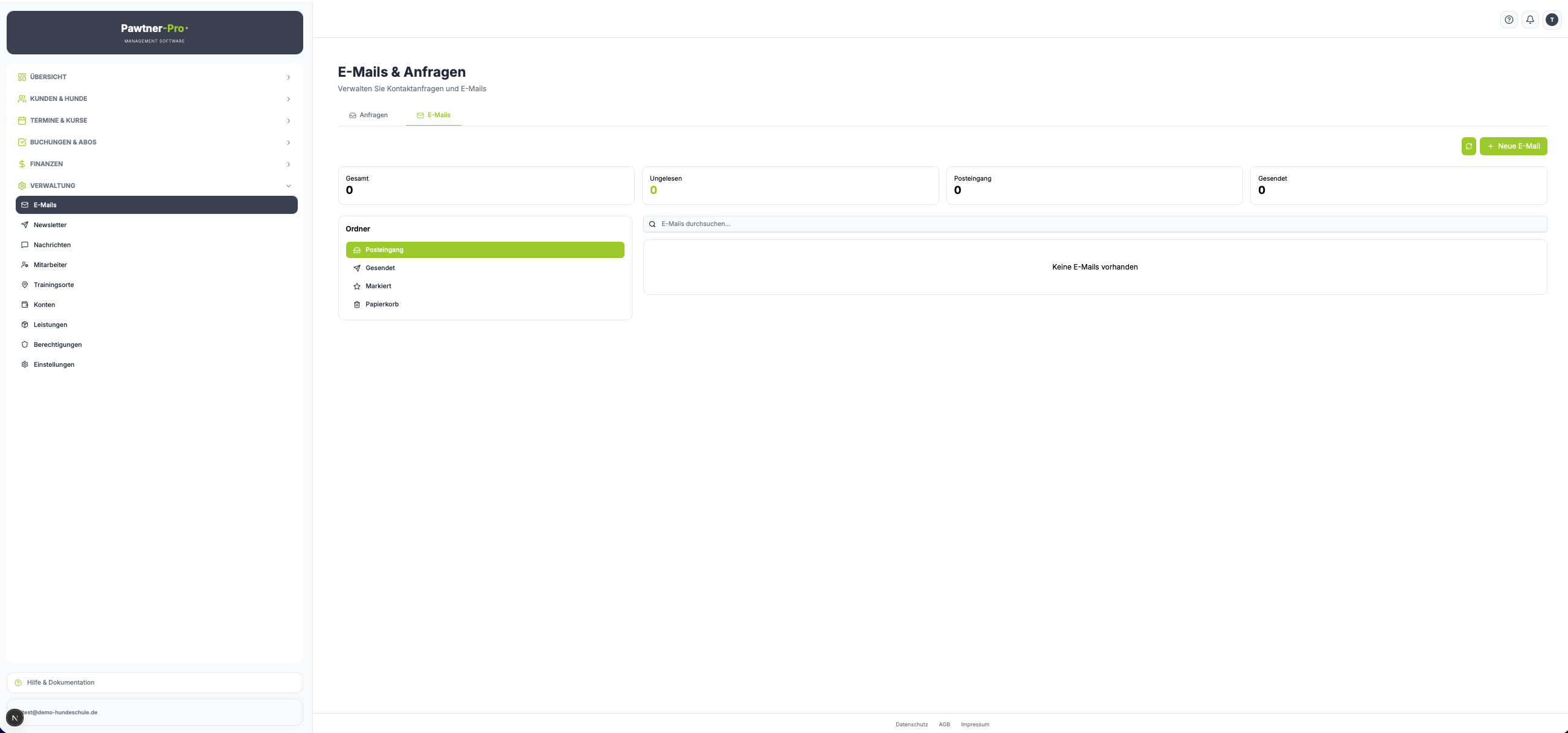
Eine vollständige Inbox direkt in Pawtner Pro — ohne externes E-Mail-Programm.
Statistik-Leiste
| Karte | Bedeutung |
|---|---|
| Gesamt | Alle E-Mails |
| Ungelesen | Noch nicht gelesene E-Mails |
| Posteingang | E-Mails im Posteingang |
| Gesendet | Gesendete E-Mails |
Ordner
| Ordner | Inhalt |
|---|---|
| Posteingang | Eingehende E-Mails |
| Gesendet | Gesendete E-Mails |
| Markiert | Mit Stern markierte E-Mails |
| Papierkorb | Gelöschte E-Mails |
Neue E-Mail schreiben
Klicke oben rechts auf "+ Neue E-Mail" um eine E-Mail direkt an einen Kunden zu senden.
Damit E-Mails auch empfangen werden, konfiguriere deinen IMAP-Server unter Einstellungen → E-Mail.