Profil & Einstellungen
Verwalte deine persönlichen Daten, Unternehmensinformationen und alle App-Einstellungen.
Einstellungen öffnen
Klicke unten links in der Sidebar auf deinen Namen oder gehe zu Einstellungen.
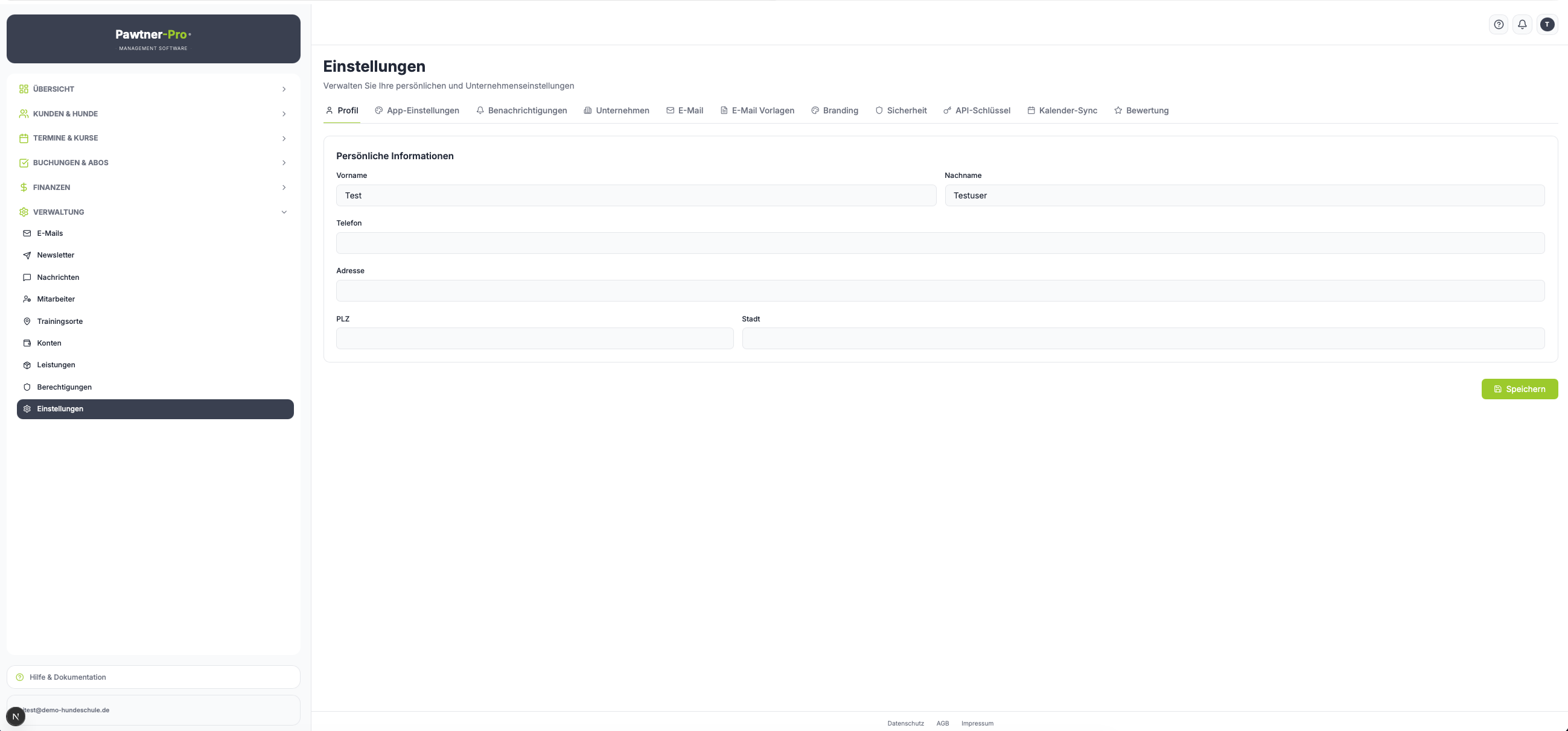
Tabs im Überblick
Die Einstellungsseite ist in folgende Bereiche unterteilt:
| Tab | Inhalt |
|---|---|
| Profil | Persönliche Informationen (Name, Telefon, Adresse) |
| App-Einstellungen | Sprache, Zeitzone, Darstellung |
| Benachrichtigungen | E-Mail- und Push-Benachrichtigungen |
| Unternehmen | Firmendaten, Logo, Steuernummer, Bankverbindung |
| SMTP-Konfiguration für ausgehende Mails | |
| E-Mail Vorlagen | Vorlagen für automatische E-Mails anpassen |
| Branding | Farben und Logo für Kundenportal & Rechnungen |
| Sicherheit | Passwort ändern, 2-Faktor-Authentifizierung |
| API-Schlüssel | Zugangsschlüssel für externe Integrationen |
| Kalender-Sync | CalDAV-Verbindung für Apple/Google Calendar |
| Bewertung | Kundenbewertungen aktivieren und verwalten |
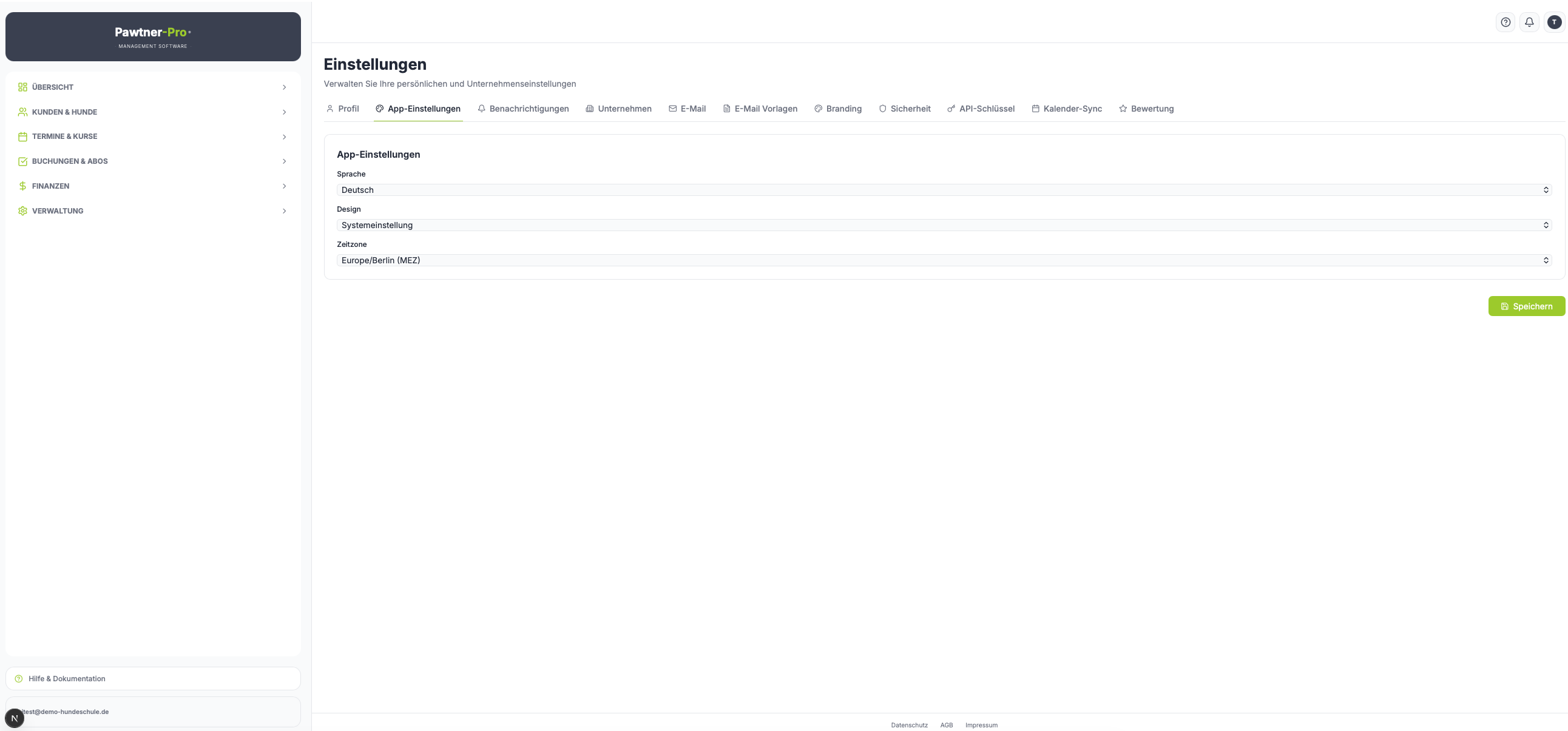
App-Einstellungen (Tab: App-Einstellungen)
| Einstellung | Optionen |
|---|---|
| Sprache | Deutsch (weitere folgen) |
| Design | Systemeinstellung / Hell / Dunkel |
| Zeitzone | z.B. Europe/Berlin (MEZ) |
Klicke auf "Speichern" um die Einstellungen zu übernehmen.
Persönliche Informationen (Tab: Profil)
| Feld | Beschreibung |
|---|---|
| Vorname | Dein Vorname |
| Nachname | Dein Nachname |
| Telefon | Deine Kontaktnummer |
| Adresse | Straße und Hausnummer |
| PLZ | Postleitzahl |
| Stadt | Wohnort |
Klicke auf "Profil speichern" um Änderungen zu übernehmen.
Bewertung (Tab: Bewertung)
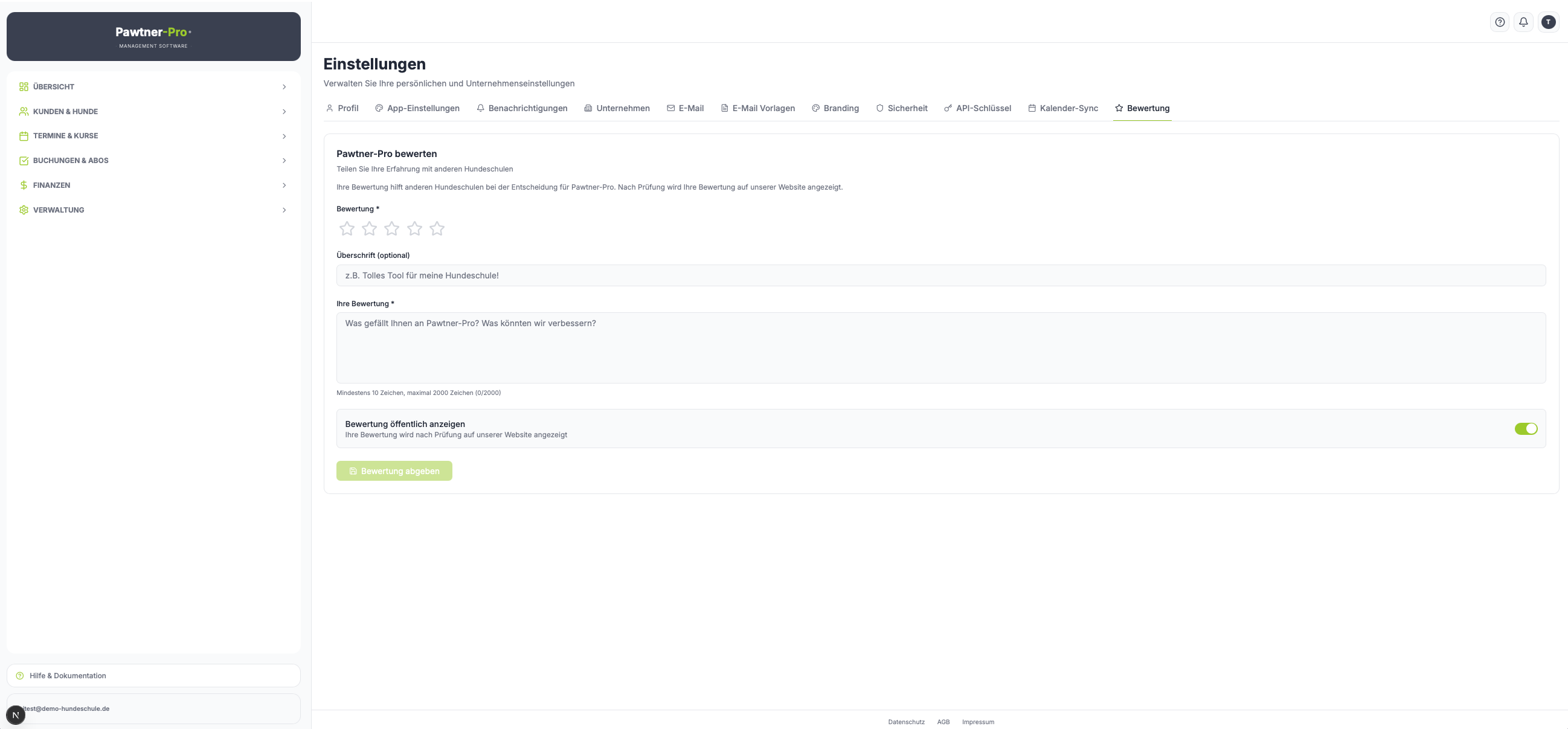
Teile deine Erfahrung mit Pawtner-Pro und hilf anderen Hundeschulen bei ihrer Entscheidung. Nach Prüfung wird deine Bewertung auf der Pawtner-Pro-Website angezeigt.
| Feld | Beschreibung |
|---|---|
| Bewertung | 1–5 Sterne (Pflichtfeld) |
| Überschrift | Kurzer Titel (optional) |
| Ihre Bewertung | Freitext, min. 10 / max. 2000 Zeichen (Pflichtfeld) |
| Bewertung öffentlich anzeigen | Toggle — ob die Bewertung auf der Website erscheint |
Klicke auf "Bewertung abgeben" um abzuschicken.
Kalender-Sync (Tab: Kalender-Sync)
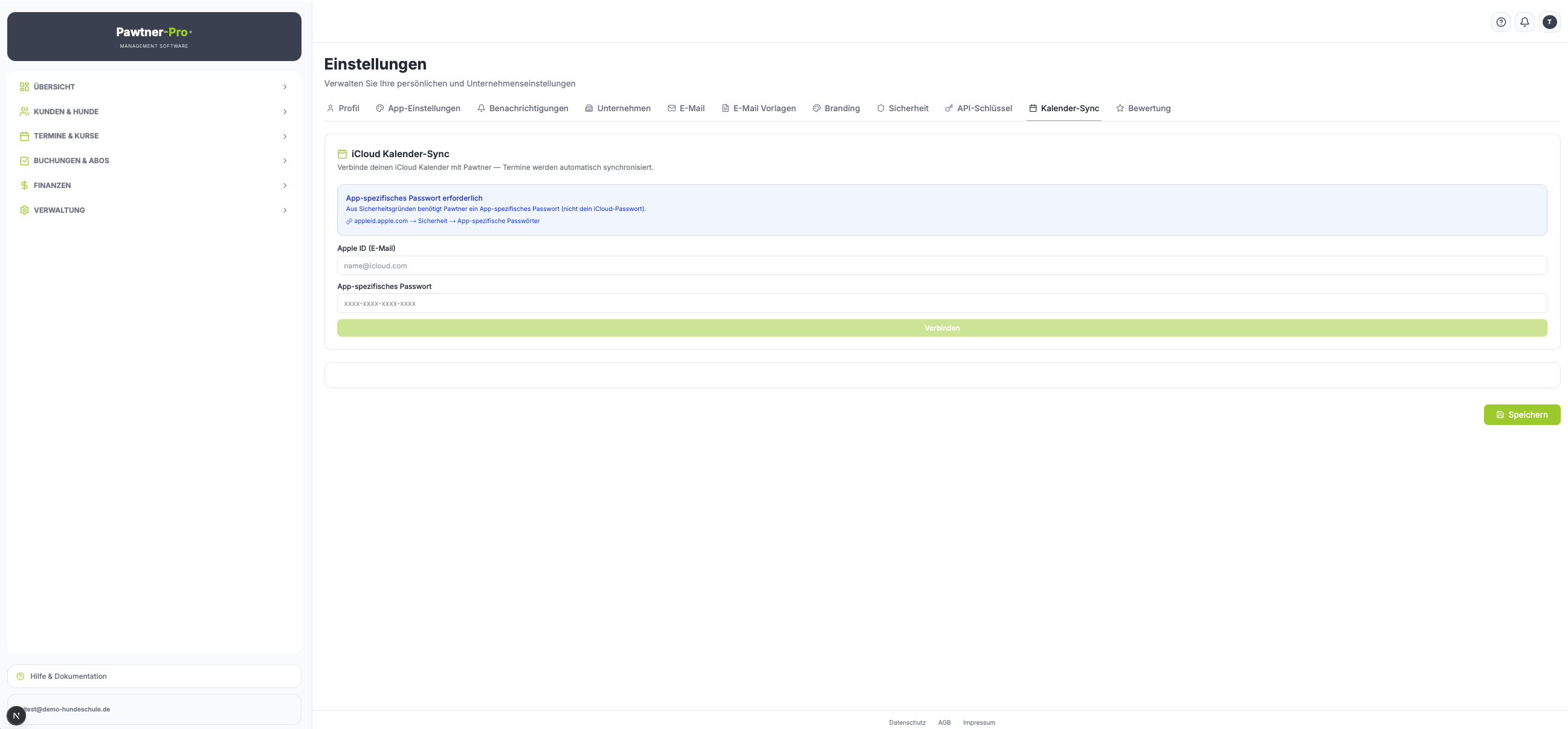
Verbinde deinen iCloud Kalender mit Pawtner — Termine werden automatisch synchronisiert.
Aus Sicherheitsgründen benötigt Pawtner ein App-spezifisches Passwort (nicht dein normales iCloud-Passwort). Erstelle es unter: appleid.apple.com → Sicherheit → App-spezifische Passwörter
Verbindung einrichten:
| Feld | Beschreibung |
|---|---|
| Apple ID (E-Mail) | Deine iCloud-Adresse (z.B. name@icloud.com) |
| App-spezifisches Passwort | Im Format xxxx-xxxx-xxxx-xxxx |
- Felder ausfüllen
- Klicke auf "Verbinden"
- Termine werden ab sofort automatisch mit iCloud synchronisiert
API-Schlüssel (Tab: API-Schlüssel)
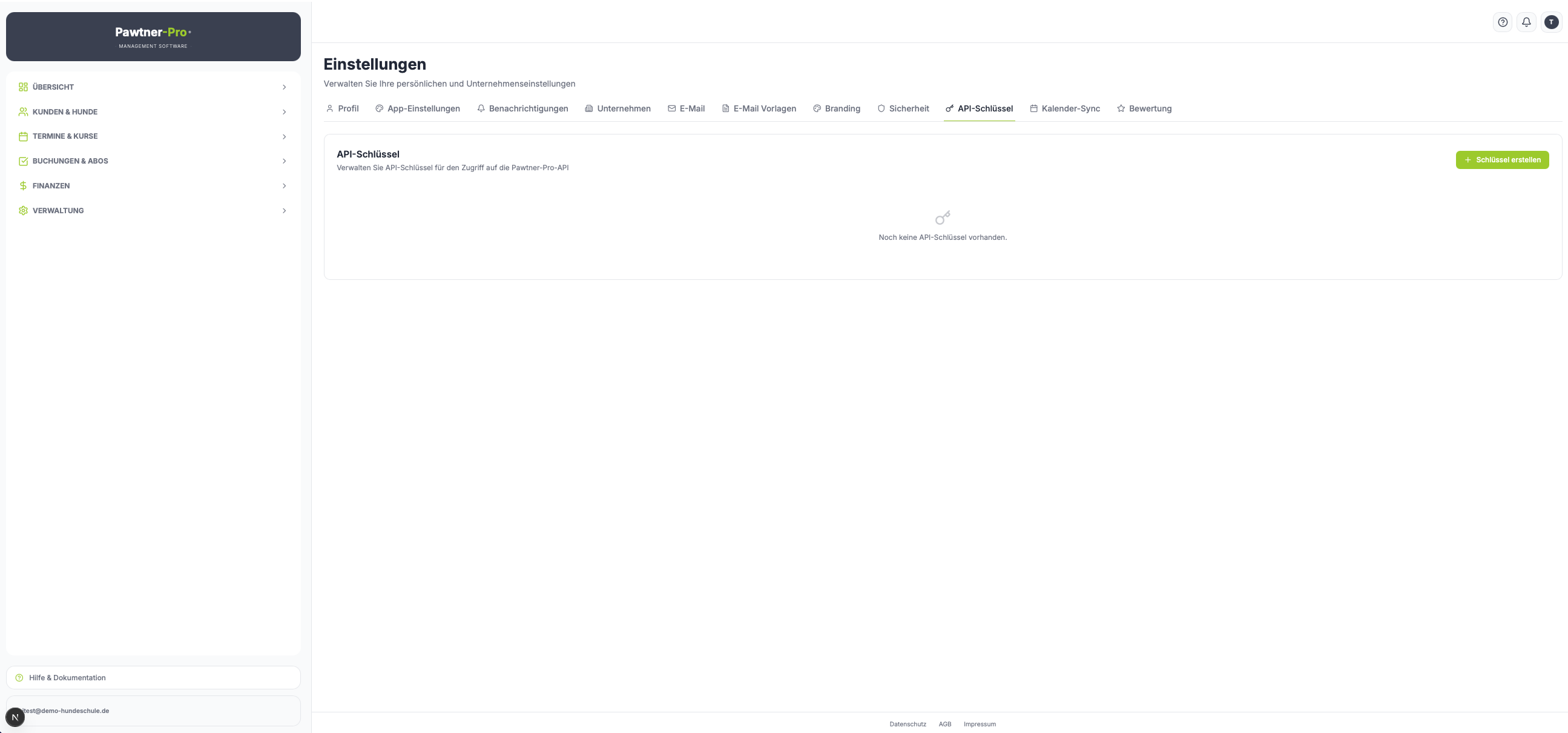
Verwalte API-Schlüssel für den Zugriff auf die Pawtner-Pro-API — für externe Integrationen oder eigene Tools.
Neuen Schlüssel erstellen:
- Klicke auf "+ Schlüssel erstellen"
- Vergib einen Namen
- Kopiere den Schlüssel sofort — er wird nur einmal angezeigt
Teile API-Schlüssel niemals öffentlich. Bei Verlust muss ein neuer Schlüssel erstellt werden.
Sicherheit (Tab: Sicherheit)
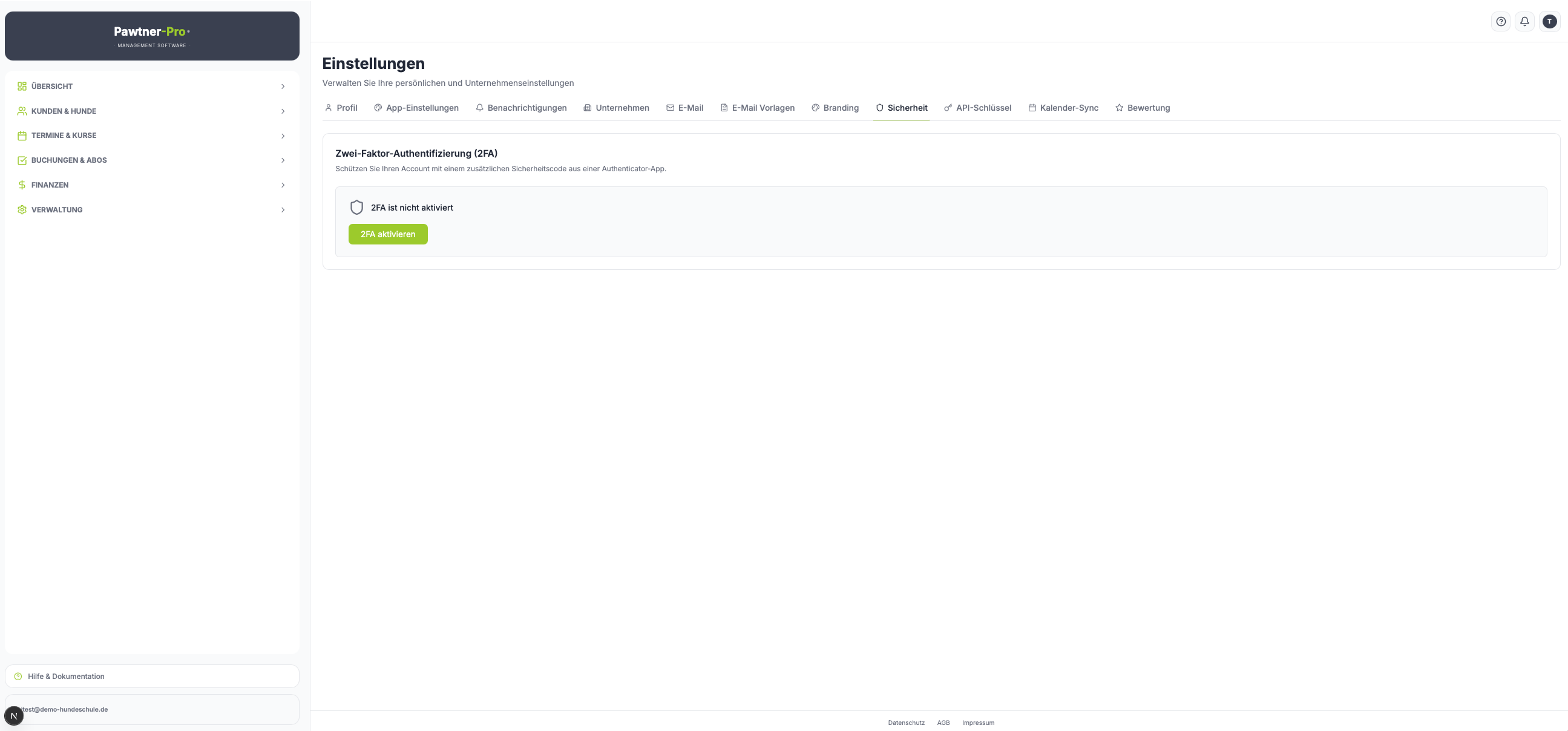
Zwei-Faktor-Authentifizierung (2FA)
Schütze deinen Account mit einem zusätzlichen Sicherheitscode aus einer Authenticator-App.
2FA aktivieren:
- Klicke auf "2FA aktivieren"
- Scanne den QR-Code mit deiner Authenticator-App (z.B. Google Authenticator, Authy)
- Gib den angezeigten 6-stelligen Code ein
- 2FA ist ab sofort aktiv
Aktiviere 2FA für maximale Kontosicherheit — besonders wichtig für Inhaber- und Admin-Konten.
Branding (Tab: Branding)
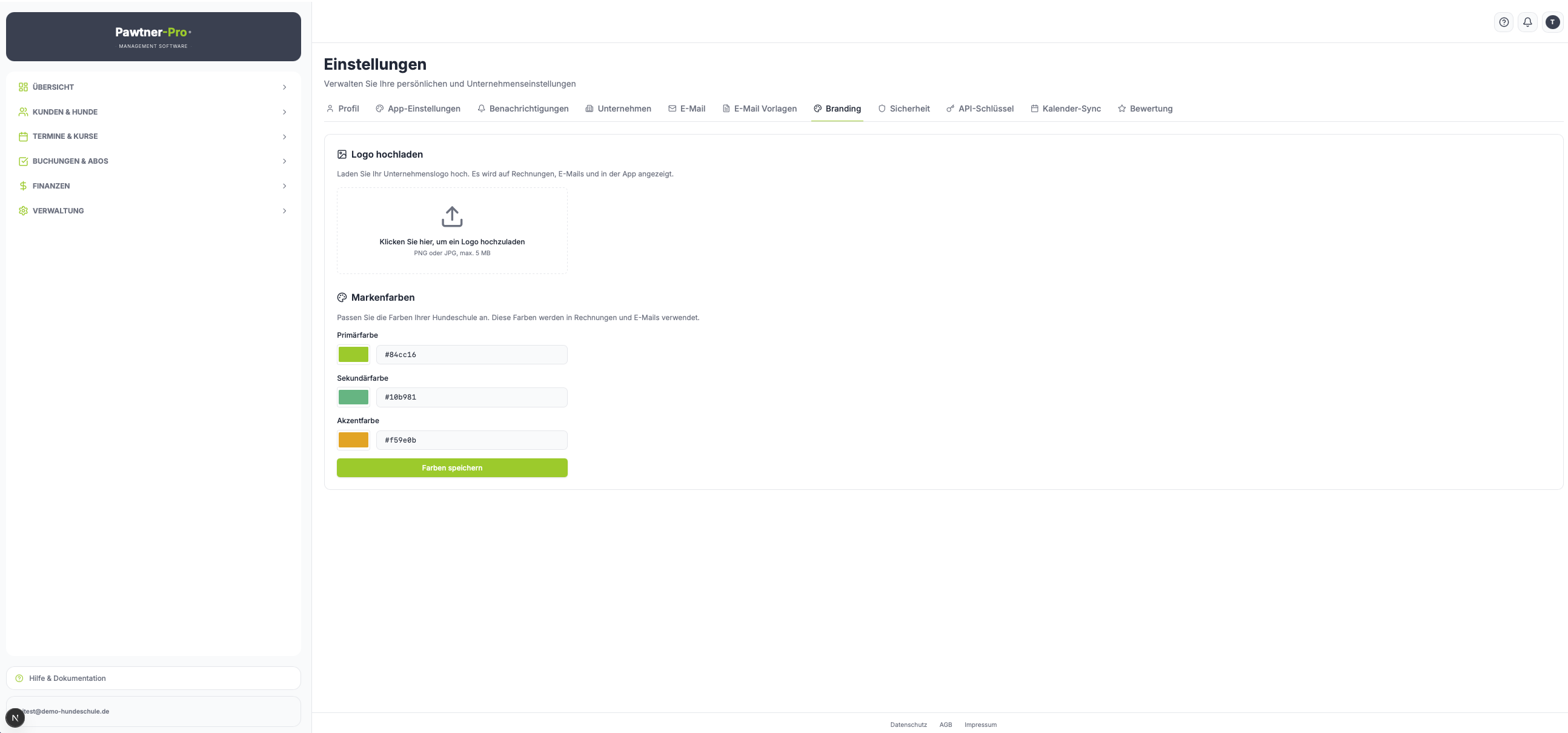
Logo hochladen
Lade dein Unternehmenslogo hoch — es wird auf Rechnungen, E-Mails und in der App angezeigt. Erlaubte Formate: PNG oder JPG, max. 5 MB.
Markenfarben
Passe die Farben deiner Hundeschule an. Diese Farben werden in Rechnungen und E-Mails verwendet:
| Farbe | Beschreibung |
|---|---|
| Primärfarbe | Hauptfarbe (z.B. #84cc16) |
| Sekundärfarbe | Zweite Farbe (z.B. #10b981) |
| Akzentfarbe | Hervorhebungsfarbe (z.B. #f59e0b) |
Klicke auf "Farben speichern" um die Auswahl zu übernehmen.
E-Mail (Tab: E-Mail)
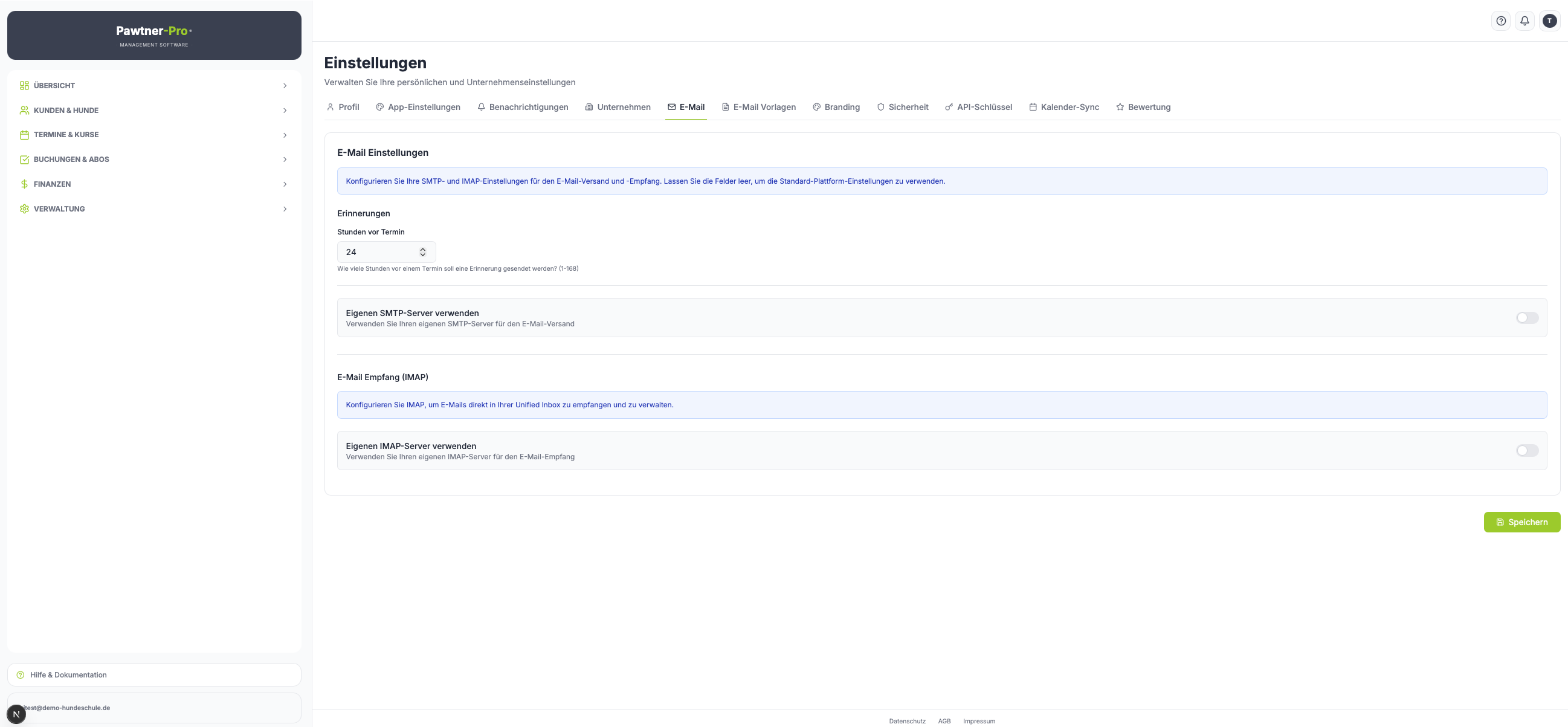
Erinnerungen
| Einstellung | Beschreibung |
|---|---|
| Stunden vor Termin | Wie viele Stunden vor einem Termin eine Erinnerung gesendet werden soll (1–168) – Standard: 24 Stunden |
SMTP (E-Mail Versand)
Mit dem Toggle "Eigenen SMTP-Server verwenden" kannst du deinen eigenen E-Mail-Server für den Versand einrichten. Lasse die Felder leer, um die Standard-Plattform-Einstellungen zu verwenden.
Lässt du den Toggle aus, versenden wir deine E-Mails automatisch über unseren Server –
aber mit deiner eigenen Absender-Identität: als Name erscheint dein Firmenname, als
Adresse deine-hundeschule@pawtner-pro.com. Antworten deiner Kunden landen direkt in deinem
Posteingang unter "E-Mails & Anfragen" hier in Pawtner-Pro — du brauchst dafür kein
eigenes E-Mail-Postfach. Zusätzlich bekommst du eine kurze Benachrichtigung an die
E-Mail-Adresse, die du unter Unternehmensdaten hinterlegt hast, sobald neue Post da ist.
Für die meisten Hundeschulen ist das die einfachste Lösung, gerade wenn der eigene
E-Mail-Anbieter (siehe Microsoft-Hinweis unten) Schwierigkeiten macht.
Bei E-Mail-Adressen von Microsoft reicht das normale Passwort oft nicht aus:
Geschäftskonto (Microsoft 365 Business): Microsoft hat die SMTP-Anmeldung mit Benutzername/Passwort ("Authenticated SMTP") seit 2022 standardmäßig deaktiviert. Euer IT-Admin muss sie im Microsoft 365 Admin Center für das jeweilige Postfach freischalten: Exchange Admin Center → Mailflow-Einstellungen → "Authenticated SMTP" aktivieren. Ohne diese Freischaltung schlägt der Login immer fehl – auch mit korrektem Passwort.
Privates Konto (outlook.com / hotmail.com) mit Zwei-Faktor-Authentifizierung: Das normale Kontopasswort funktioniert dann nicht für SMTP. Erstelle stattdessen ein App-Passwort unter account.microsoft.com → Konto → Sicherheit → Erweiterte Sicherheitsoptionen → App-Passwörter und trage dieses anstelle deines normalen Passworts ein.
Falls das bei euch weiterhin nicht klappt: Schalte den Toggle einfach aus und nutze die automatische Absender-Adresse oben – ganz ohne Microsoft-Konfiguration.
IMAP (E-Mail Empfang)
Mit "Eigenen IMAP-Server verwenden" konfigurierst du den Empfang von E-Mails direkt in deiner Unified Inbox.
Wenn du keinen eigenen Server hast, nutze einfach die Standard-Einstellungen der Plattform — kein Setup nötig.
Unternehmensdaten (Tab: Unternehmen)
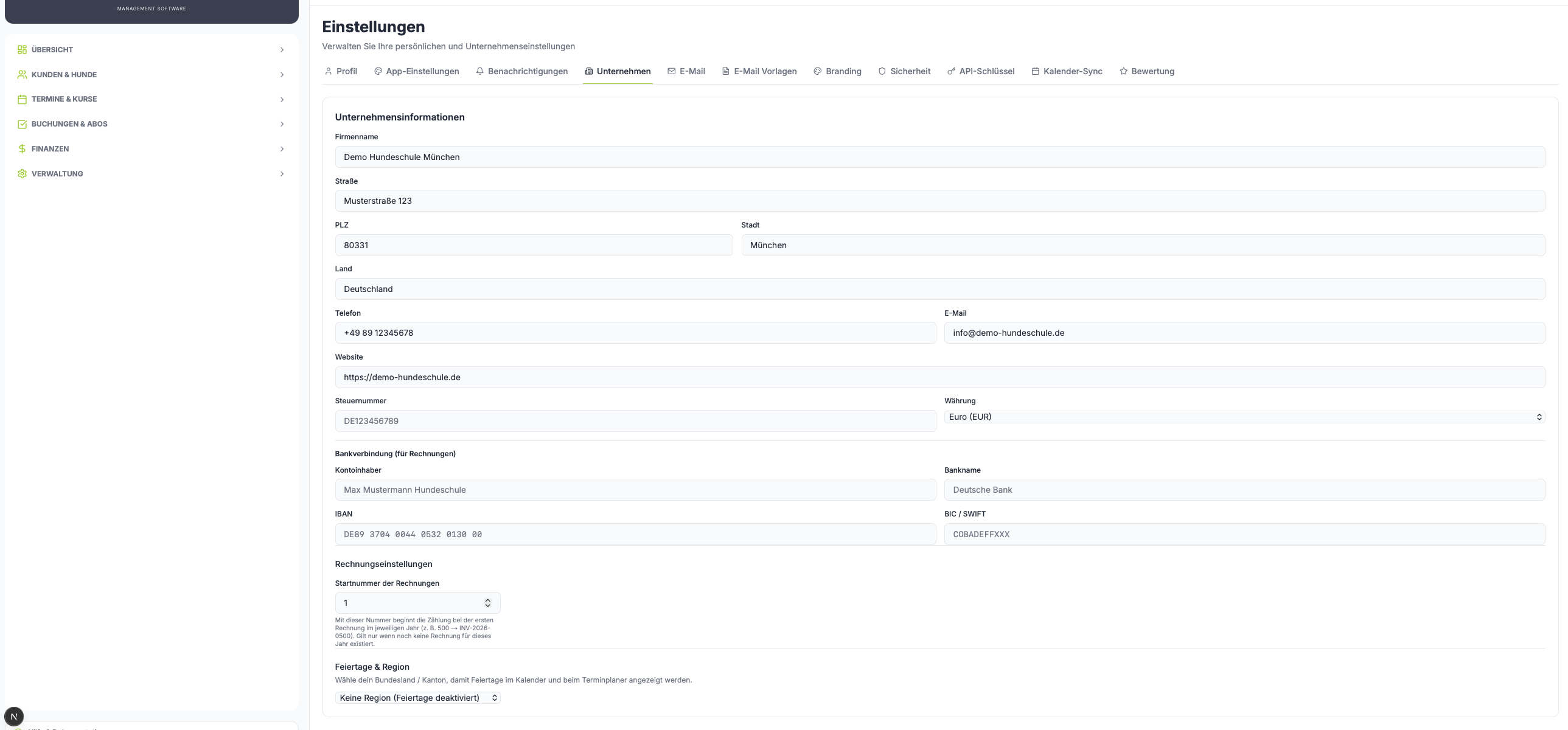
Diese Daten erscheinen auf Rechnungen und im Kundenportal.
Unternehmensinformationen
| Feld | Beschreibung |
|---|---|
| Firmenname | Name deiner Hundeschule |
| Straße | Geschäftsadresse |
| PLZ / Stadt | Postleitzahl und Ort |
| Land | Land (z.B. Deutschland) |
| Telefon | Geschäftsnummer |
| Geschäfts-E-Mail | |
| Website | Deine Website |
| Steuernummer | Erscheint auf Rechnungen |
| Währung | Standard: Euro (EUR) |
Wenn du Kunden sowohl in Deutschland als auch in der Schweiz (z.B. eine Zweigstelle) mit jeweils eigener Währung und eigenem Steuersatz abrechnest, richte das über Billing-Profile ein – die hier hinterlegten Firmendaten bleiben dabei dein Standard-Profil.
Bankverbindung (für Rechnungen)
| Feld | Beschreibung |
|---|---|
| Kontoinhaber | Name des Kontoinhabers |
| Bankname | Name der Bank |
| IBAN | Kontonummer im IBAN-Format |
| BIC / SWIFT | Bankleitzahl international |
Rechnungseinstellungen
| Feld | Beschreibung |
|---|---|
| Startnummer der Rechnungen | Erste Rechnungsnummer im Jahr (z.B. 500 → INV-2026-0500) – gilt nur wenn noch keine Rechnung für dieses Jahr existiert |
Feiertage & Region
Wähle dein Bundesland / Kanton, damit Feiertage im Kalender und beim Terminplaner angezeigt werden.