Geführte Anmeldung
Die geführte Anmeldung führt dich in 4 Schritten durch die komplette Aufnahme eines neuen Kunden – inklusive Hund, Anamnesebogen und druckfertigem Anmeldebogen als PDF.
Wizard öffnen
Gehe zu Kunden & Hunde → Kunden und klicke auf "Geführte Anmeldung".
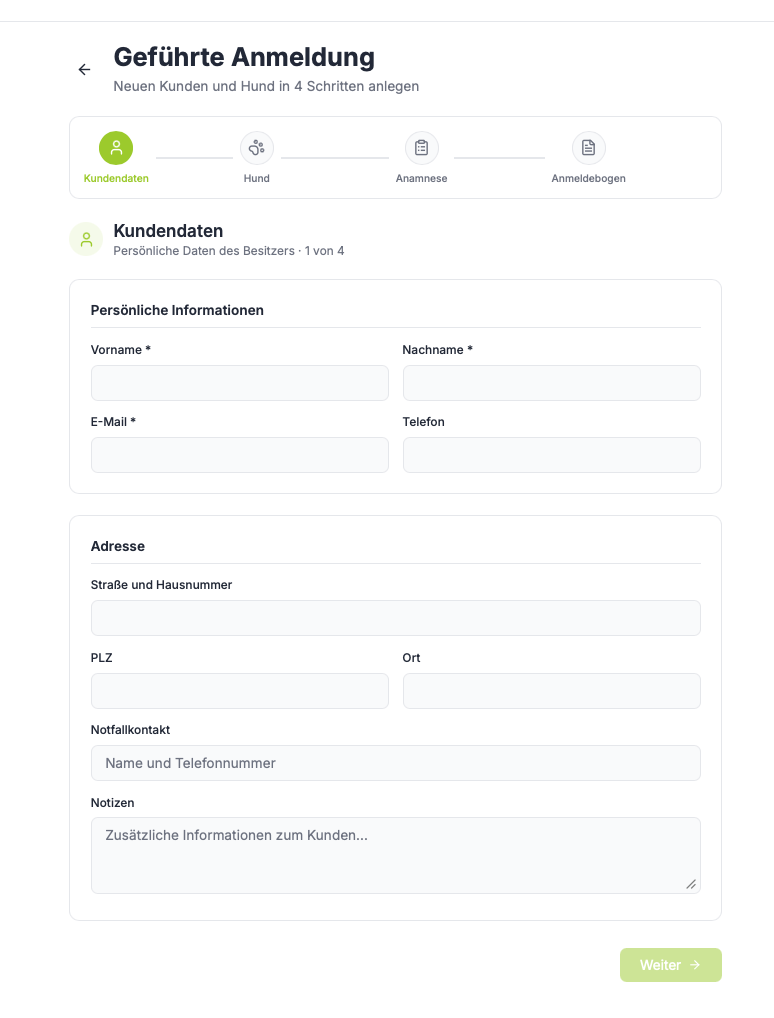
Die 4 Schritte
① Kundendaten → ② Hund → ③ Anamnese → ④ Anmeldebogen
Jeder Schritt wird sofort gespeichert wenn du auf "Weiter" klickst – du verlierst nichts, falls du unterbrochen wirst.
Schritt 1: Kundendaten
Erfasse die Grunddaten des Kunden:
| Feld | Pflicht |
|---|---|
| Vorname, Nachname | ✅ |
| ✅ | |
| Telefon | ❌ |
| Geburtsdatum | ✅ (außer bei Erstgespräch, siehe unten) |
| Adresse (Straße, PLZ, Ort) | ❌ |
| Notfallkontakt | ❌ |
| Interne Notizen | ❌ |
Kommt jemand zu einem unverbindlichen Erstgespräch und hat noch keinen Hund (oder du kennst das Geburtsdatum noch nicht)? Aktiviere oben die Checkbox "Erstgespräch / Beratung (Hund noch nicht bekannt)". Damit entfällt die Pflicht zum Geburtsdatum, und in Schritt 2 kannst du den Hund komplett überspringen.
Schritt 2: Hund
Erfasse die Daten des Hundes:
| Feld | Pflicht |
|---|---|
| Name | ✅ |
| Rasse | ❌ |
| Geburtsdatum | ❌ |
| Geschlecht | ❌ |
| Gewicht / Schulterhöhe | ❌ |
| Chipnummer | ❌ |
| Amicus-ID | ❌ |
Hast du in Schritt 1 "Erstgespräch / Beratung" aktiviert, erscheint hier zusätzlich der Button "Hund später ergänzen". Ein Klick darauf legt einen Platzhalter-Hund an (Anamnese entfällt dann automatisch) und du springst direkt zu Schritt 4. Sobald der echte Hund bekannt ist, bearbeitest du einfach diesen Platzhalter-Eintrag in der Hundeliste – er ist dort mit einem grauen "Platzhalter"-Badge markiert.
Schritt 3: Anamnesebogen
Welcher Bogen in Schritt 3 erscheint, hängt von deiner Einstellung unter Administration → Anamnesebögen ab:
Standard-Bogen (voreingestellt)
Der klassische Bogen mit vordefinierten Fragen:
- Impfungen (Staupe, Parvo, Zwingerhusten, Hepatitis, Leptospirose, Tollwut)
- Impfschutz aktuell? Haftpflichtversicherung?
- Allergien, chronische Erkrankungen, Medikamente
- Reaktion gegenüber Hunden und Menschen
- Frühere Hundeschulbesuche, Verhaltensauffälligkeiten
- Fütterungsart, Futtermenge, Leckerlis
Custom-Bogen (ab Premium)
Falls du unter Administration → Anamnesebögen auf „Custom-Bögen" umgestellt und eine Vorlage aktiviert hast, erscheint stattdessen dein eigenes Formular – mit deinen Fragen, deinem Layout (1 oder 2 Spalten) und deiner Struktur.
Mehr dazu: Anamnesebögen – Übersicht
Du kannst Schritt 3 mit "Überspringen" auch auslassen und später im Hundeprofil nacherfassen.
Schritt 4: Anmeldebogen & PDF
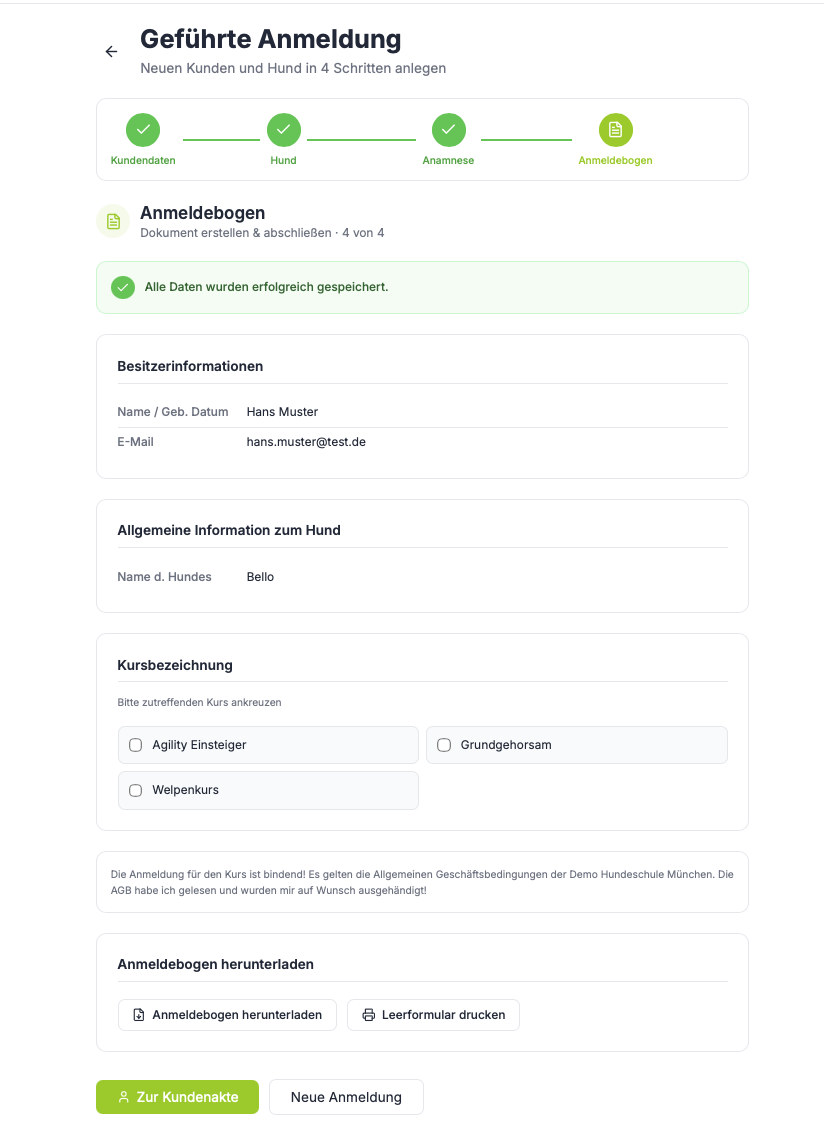
Im letzten Schritt siehst du eine Zusammenfassung aller erfassten Daten. Von hier aus kannst du:
Der Anmeldebogen enthält:
- Besitzerinformationen – Name, Geburtsdatum, E-Mail, Adresse, Telefon
- Allgemeine Informationen zum Hund – Name, Rasse, Geburtsdatum, Chip
- Kursbezeichnung – Checkboxen für alle angelegten Kurstypen (zutreffenden ankreuzen)
- AGB-Text mit dem Firmennamen deiner Hundeschule
| Aktion | Beschreibung |
|---|---|
| Anmeldebogen herunterladen | Vorausgefülltes PDF mit allen erfassten Daten |
| Leerformular drucken | Blanko-Anmeldebogen zum Handausfüllen |
| Zur Kundenakte | Direkt in die Detailansicht des neuen Kunden |
| Neue Anmeldung | Sofort den nächsten Kunden aufnehmen |
Wann geführte Anmeldung statt normalem Formular?
| Situation | Empfehlung |
|---|---|
| Neukunde beim Erstgespräch | Geführte Anmeldung – alles in einem Durchgang |
| Bestehenden Kunden ergänzen | Normales Formular – nur was fehlt ausfüllen |
| Hund zu bestehendem Kunden | Hunde-Tab im Kundenprofil |