Rechnung erstellen
So erstellst du professionelle Rechnungen für deine Kunden.
Neue Rechnung anlegen
Methode 1: Über die Rechnungsliste
- Gehe zu Rechnungen
- Klicke auf "+ Neue Rechnung"
Methode 2: Aus der Buchung
- Öffne eine abgeschlossene Buchung
- Klicke auf "Rechnung erstellen"
- Die Buchungsdaten werden übernommen
Methode 3: Aus dem Kundenprofil
- Öffne die Kundendetail-Seite
- Klicke auf "Rechnung erstellen"
Rechnungsformular
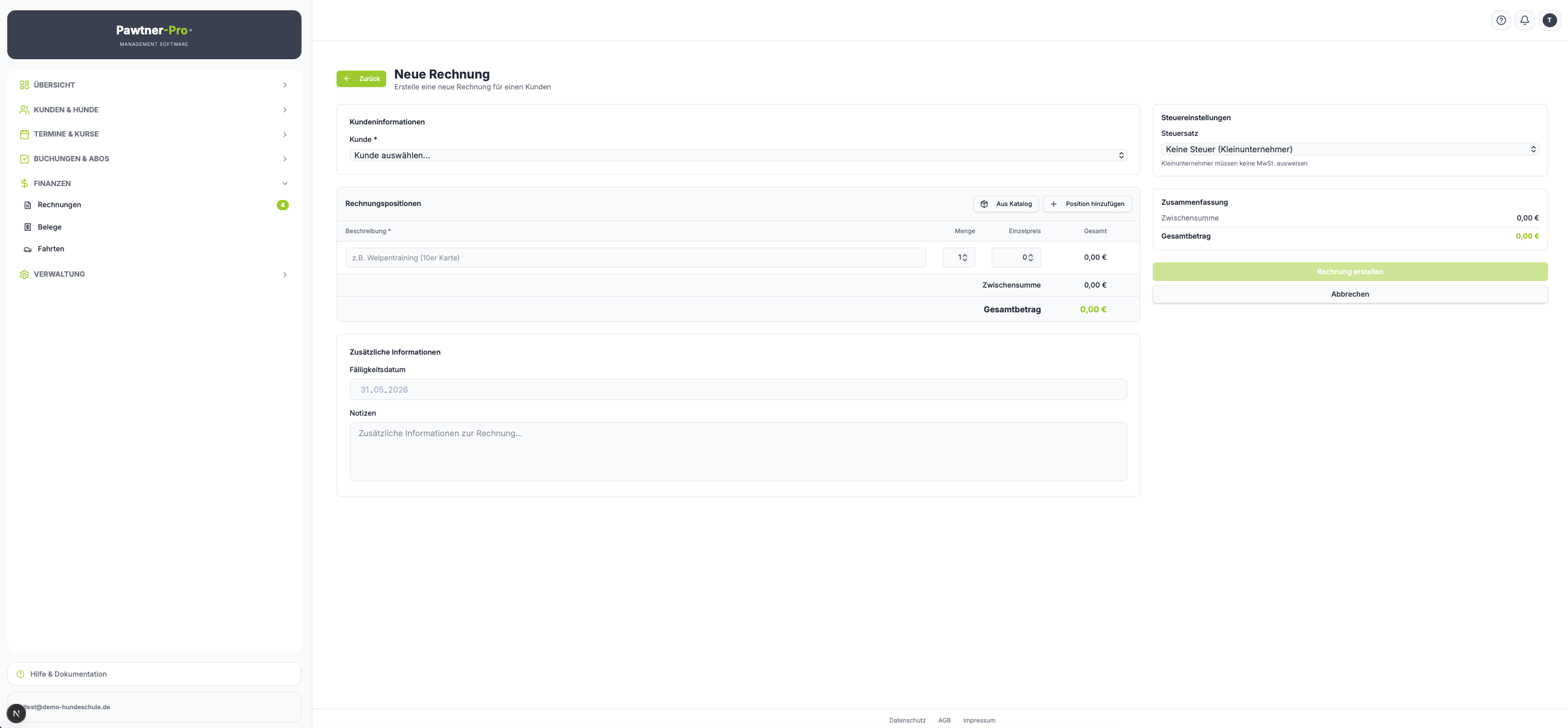
Kundeninformationen
Wähle den Kunden – seine Adresse wird automatisch auf die Rechnung übernommen.
Kunden im Ausland
Hast du Billing-Profile für mehrere Länder eingerichtet, stellt Pawtner Pro Währung und Steuersatz automatisch passend zum Land des Kunden um.
Rechnungspositionen
| Feld | Beschreibung |
|---|---|
| Beschreibung | z.B. "Welpentraining 10er Karte" |
| Menge | Anzahl (Standard: 1) |
| Einzelpreis | Preis pro Einheit in € |
| Gesamt | Wird automatisch berechnet |
- "+ Position hinzufügen" – weitere Zeilen hinzufügen
- "Aus Katalog" – Position aus dem Servicekatalog wählen (Preis wird automatisch übernommen)
Steuereinstellungen
Rechts oben wählst du den Steuersatz:
| Option | Wann verwenden |
|---|---|
| Keine Steuer (Kleinunternehmer) | Bei Kleinunternehmerregelung §19 UStG |
| 7% | Ermäßigter Steuersatz |
| 19% | Normaler Steuersatz |
Zusätzliche Informationen
| Feld | Beschreibung |
|---|---|
| Fälligkeitsdatum | Zahlungsziel (Standard: heute + 14 Tage) |
| Notizen | Erscheinen auf der Rechnung, z.B. Bankverbindung |
Zusammenfassung
Rechts siehst du live: Zwischensumme und Gesamtbetrag.
Speichern & Versenden
Als Entwurf speichern
- Rechnung wird gespeichert aber nicht versendet
- Du kannst sie später bearbeiten
Direkt versenden
- Klicke auf "Speichern & Versenden"
- Der Kunde erhält die Rechnung per E-Mail
- Status wird auf "Offen" gesetzt