Newsletter erstellen & versenden
Mit dem Newsletter-Tool erreichst du alle oder ausgewählte Kunden mit einem Klick.
Newsletter-Bereich öffnen
Gehe zu Verwaltung → Newsletter in der Sidebar.
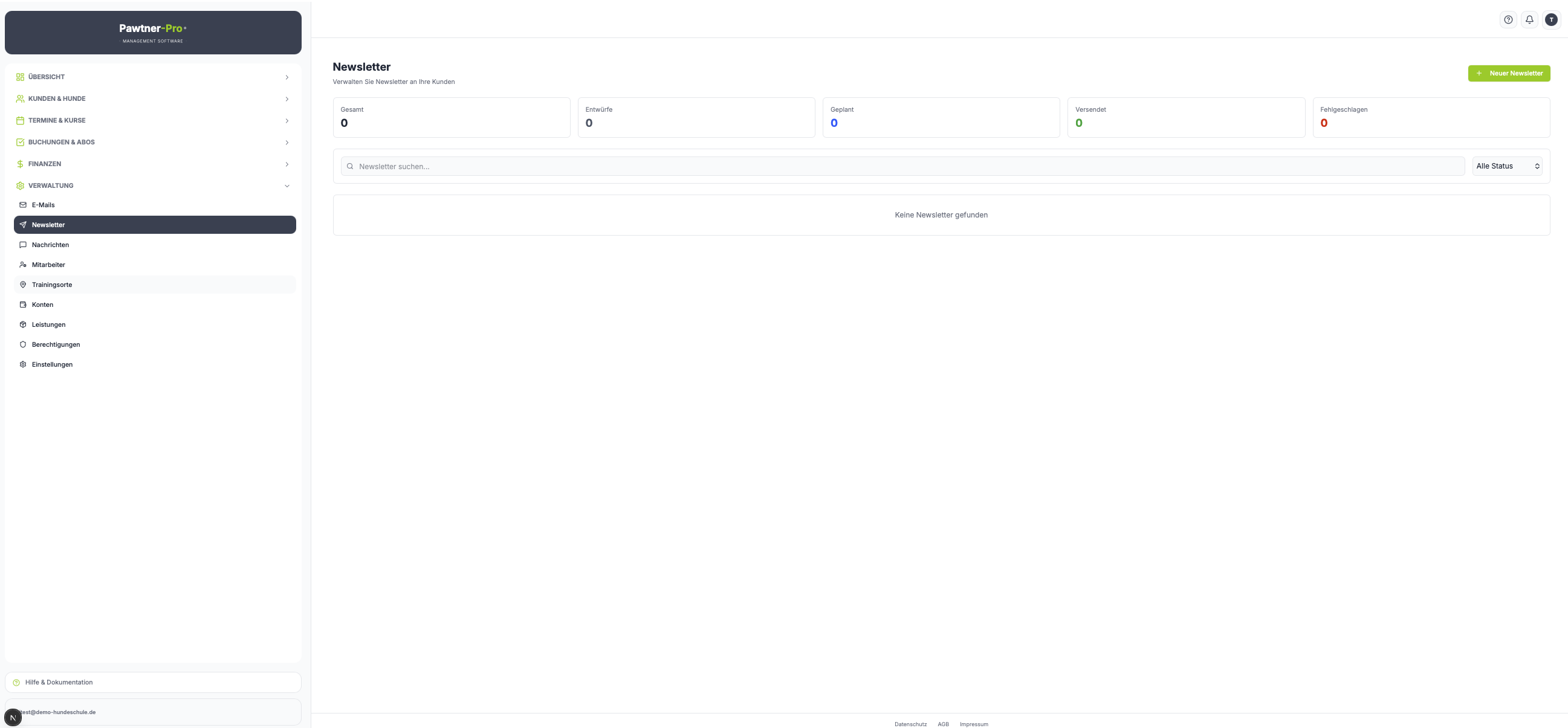
Statistik-Leiste
| Karte | Bedeutung |
|---|---|
| Gesamt | Alle Newsletter |
| Entwürfe | Noch nicht versendete Entwürfe |
| Geplant | Für einen späteren Zeitpunkt eingeplante Newsletter |
| Versendet | Erfolgreich versendete Newsletter |
| Fehlgeschlagen | Newsletter mit Versandfehlern |
Neuen Newsletter anlegen
- Klicke auf "+ Neuer Newsletter"
- Fülle das Formular aus
- Speichere als Entwurf oder versende direkt
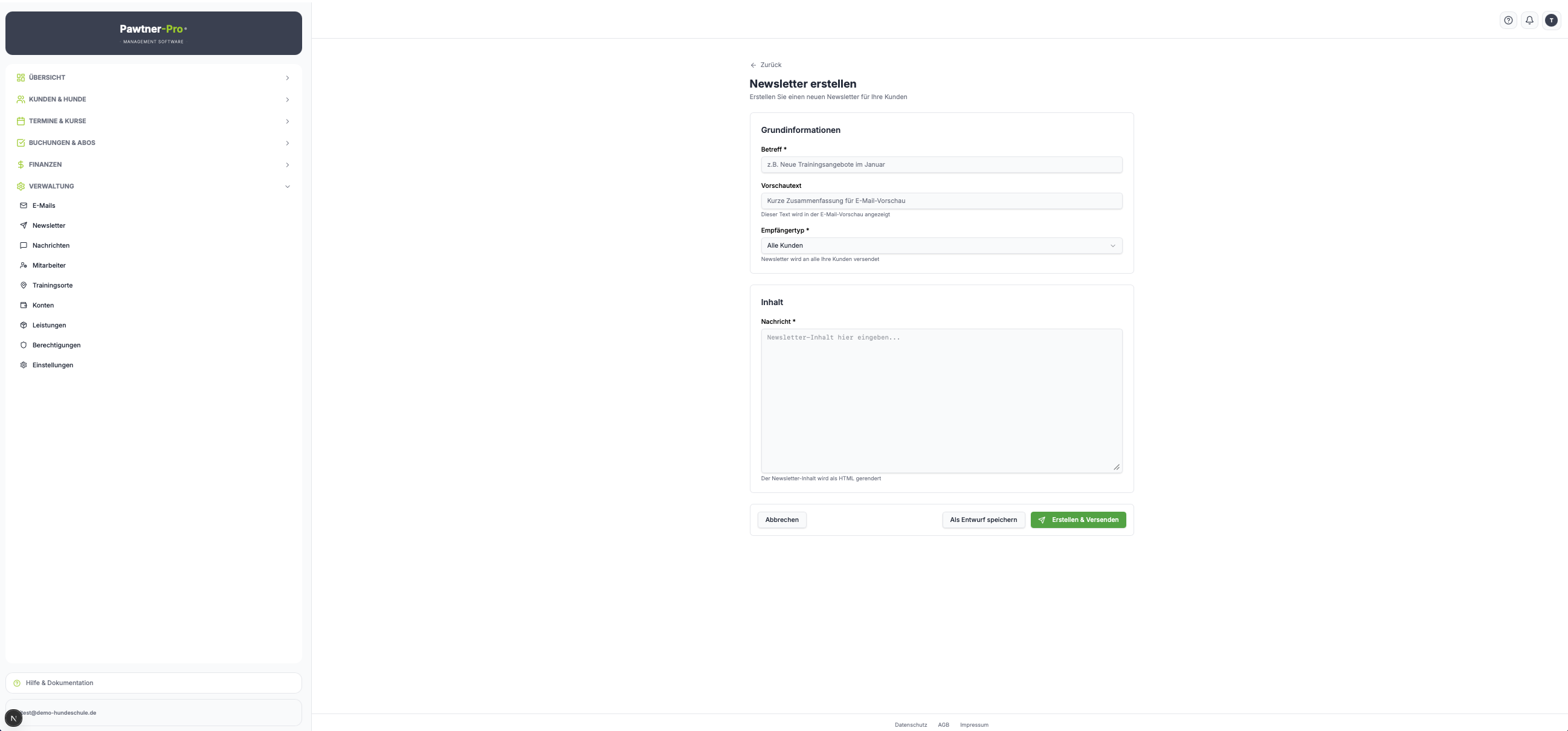
Newsletter-Formular
Grundinformationen
| Feld | Pflicht | Beschreibung |
|---|---|---|
| Betreff | ✅ | Erscheint als E-Mail-Betreff (z.B. "Neue Trainingsangebote im Januar") |
| Vorschautext | ❌ | Kurze Zusammenfassung, die in der E-Mail-Vorschau angezeigt wird |
| Empfängertyp | ✅ | Wer den Newsletter erhalten soll (Standard: Alle Kunden) |
Inhalt
| Feld | Pflicht | Beschreibung |
|---|---|---|
| Nachricht | ✅ | Inhalt des Newsletters — wird als HTML gerendert |
Speichern & Versenden
| Aktion | Beschreibung |
|---|---|
| Als Entwurf speichern | Newsletter wird gespeichert, aber noch nicht versendet |
| Erstellen & Versenden | Sofortiger Versand an alle gewählten Empfänger |
Nach dem Versand kann ein Newsletter nicht mehr zurückgerufen werden. Prüfe Betreff und Inhalt sorgfältig bevor du auf "Versenden" klickst.
Statistiken
Nach dem Versand siehst du im Newsletter-Detail:
| Statistik | Beschreibung |
|---|---|
| Empfänger | Wie viele Kunden die E-Mail erhalten haben |
| Versendet | Erfolgreich zugestellte E-Mails |
| Geöffnet | Wie viele Kunden die E-Mail geöffnet haben |
| Geklickt | Klicks auf Links im Newsletter |
| Abgemeldet | Kunden, die sich abgemeldet haben |
| Fehler | Nicht zustellbare E-Mails |
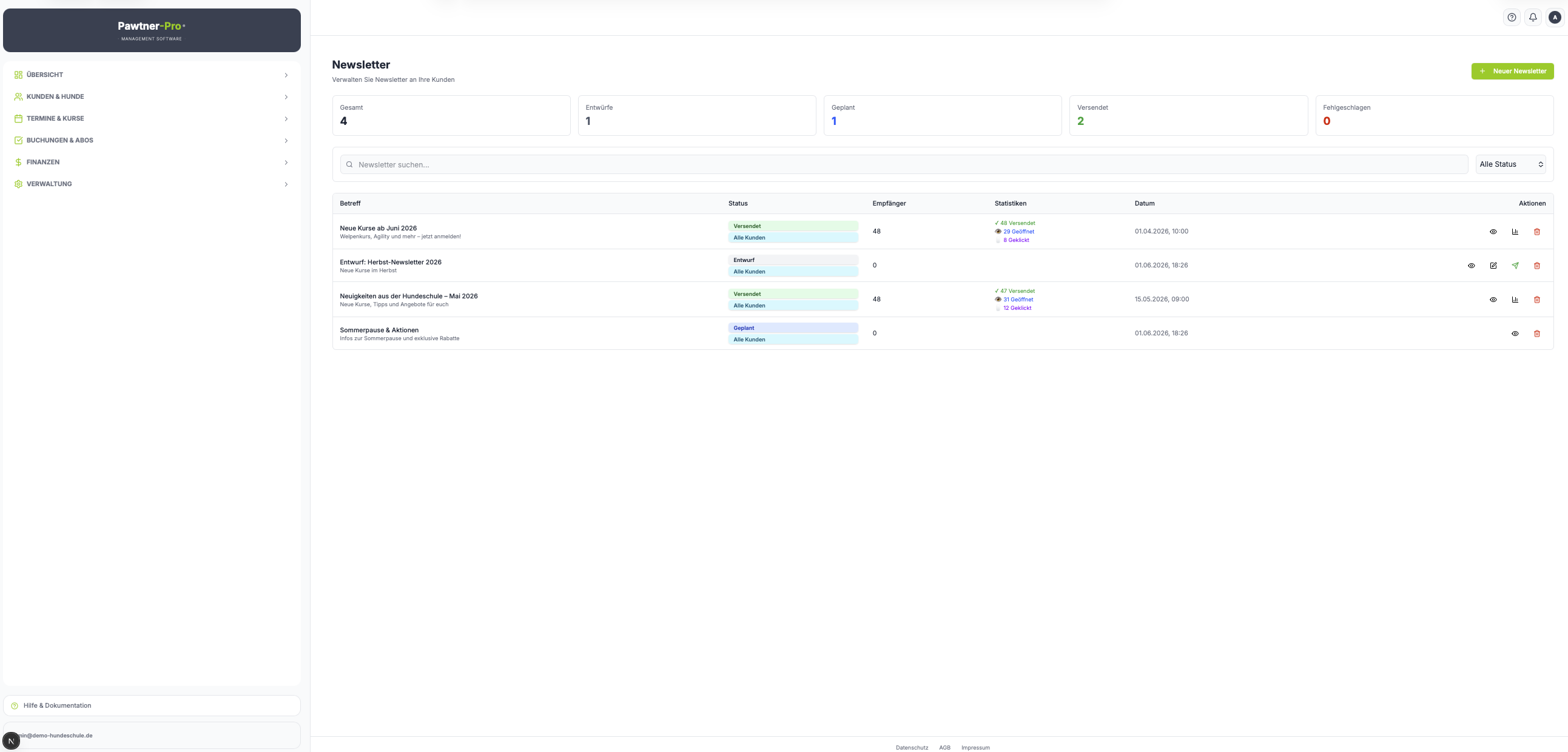
In der Listenübersicht siehst du pro Newsletter direkt die wichtigsten Kennzahlen: Versendet, Geöffnet und Geklickt.
Abmeldung (Unsubscribe)
Jede Newsletter-E-Mail enthält automatisch einen Abmeldelink. Kunden, die sich abmelden, erhalten keine weiteren Newsletter. Du siehst abgemeldete Kunden in der Empfängerliste des jeweiligen Newsletters.
Newsletter löschen
Entwürfe und bereits versendete Newsletter können aus der Liste gelöscht werden:
- Newsletter öffnen
- Klicke auf "Löschen" (Papierkorb-Symbol)
- Bestätigen
Versendete Newsletter können gelöscht werden, dies entfernt aber nur den Eintrag in Pawtner Pro – die versendeten E-Mails bleiben bei den Empfängern erhalten.