Belege
Verwalte alle Ausgaben und Belege deiner Hundeschule — von der Trainingsplatz-Miete bis zu Fortbildungskosten.
Belege öffnen
Gehe zu Finanzen → Belege.
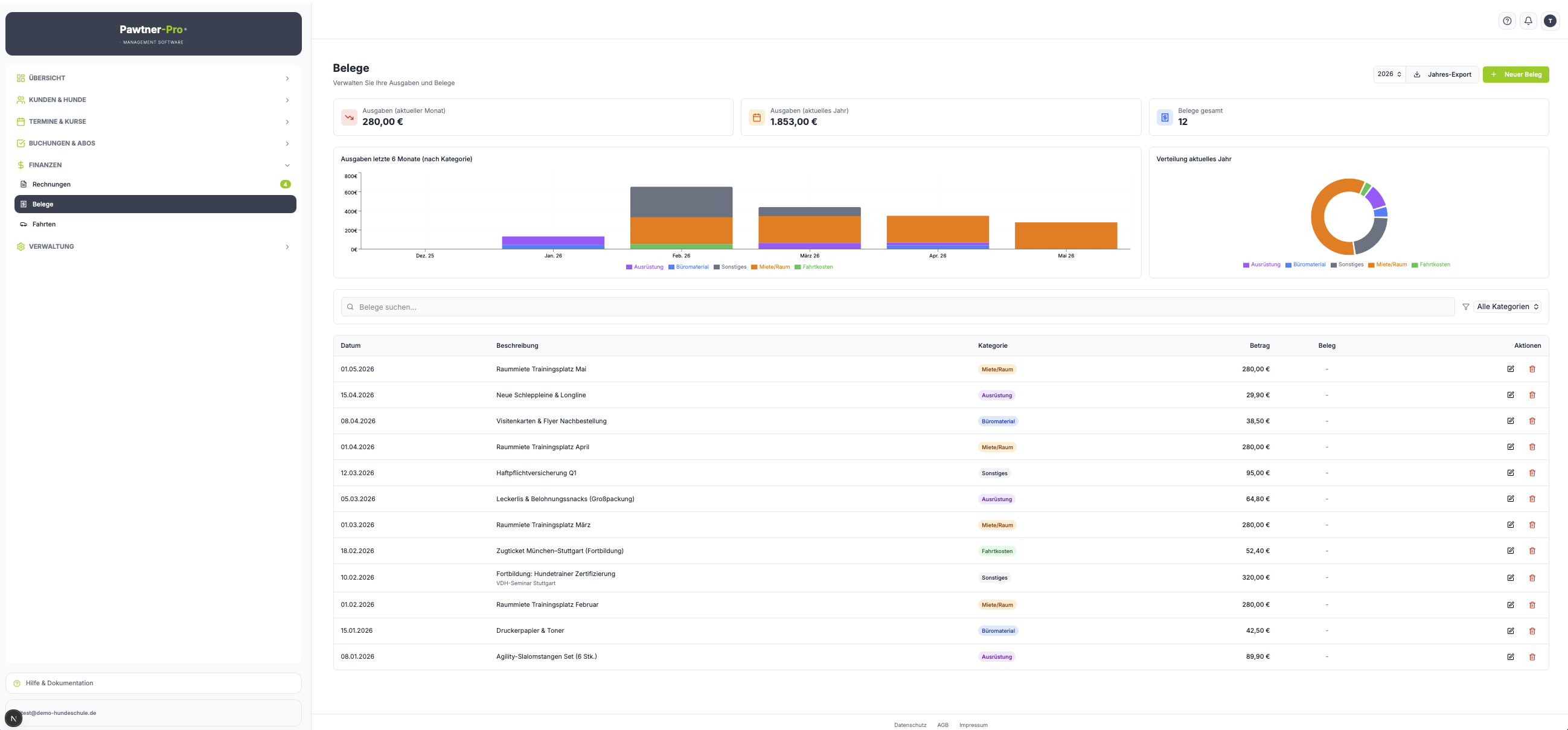
Statistik-Leiste
| Karte | Bedeutung |
|---|---|
| Ausgaben (aktueller Monat) | Summe der Ausgaben im laufenden Monat |
| Ausgaben (aktuelles Jahr) | Jahressumme |
| Belege gesamt | Anzahl aller erfassten Belege |
Diagramme
- Balkendiagramm: Ausgaben der letzten 6 Monate nach Kategorie
- Kreisdiagramm: Verteilung nach Kategorie im aktuellen Jahr
Listenansicht
| Spalte | Beschreibung |
|---|---|
| Datum | Datum der Ausgabe |
| Beschreibung | z.B. "Raummiete Trainingsplatz Mai" |
| Kategorie | Farbmarkierung (Ausrüstung, Büromaterial, Sonstiges, Miete/Raum, Fahrtkosten) |
| Betrag | Betrag in Euro |
| Beleg | Hochgeladener Anhang (Foto/PDF) |
| Aktionen | Bearbeiten / Löschen |
Filter: Suche + Kategorie-Filter + Jahresauswahl oben rechts
Jahres-Export
Klicke oben rechts auf "Jahres-Export" um alle Belege des gewählten Jahres herunterzuladen:
- CSV-Datei mit allen Einträgen (Datum, Beschreibung, Kategorie, Betrag)
- Alle hochgeladenen Belege (Fotos/PDFs) als ZIP-Archiv
Ideal für die Übergabe an den Steuerberater am Jahresende.
Neuen Beleg erfassen
Klicke auf "+ Neuer Beleg" — ein Dialog öffnet sich.
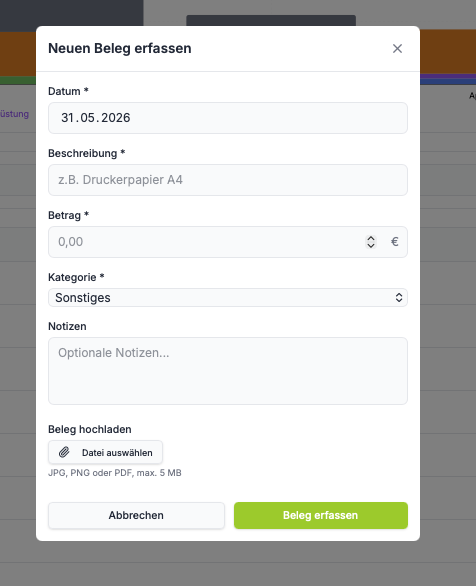
| Feld | Pflicht | Beschreibung |
|---|---|---|
| Datum | ✅ | Datum der Ausgabe (Standard: heute) |
| Beschreibung | ✅ | z.B. "Druckerpapier A4" |
| Betrag | ✅ | Betrag in Euro |
| Kategorie | ✅ | Ausrüstung / Büromaterial / Miete/Raum / Fahrtkosten / Sonstiges |
| Notizen | ❌ | Optionale interne Anmerkungen |
| Beleg hochladen | ❌ | JPG, PNG oder PDF, max. 5 MB |
Klicke auf "Beleg erfassen" zum Speichern.
Kategorien
| Kategorie | Beispiele |
|---|---|
| Ausrüstung | Agility-Geräte, Schleppleinen, Leckerlis |
| Büromaterial | Druckerpapier, Toner, Visitenkarten |
| Miete/Raum | Trainingsplatz-Miete, Raummiete |
| Fahrtkosten | Zugtickets, Parkgebühren |
| Sonstiges | Fortbildungen, Versicherungen |
Beleg hochladen
Lade direkt beim Erfassen der Ausgabe einen Beleg hoch:
- Klicke auf "Beleg hochladen"
- Wähle Foto (JPG, PNG) oder Dokument (PDF)
- Der Beleg wird mit der Ausgabe verknüpft
Mache direkt am Kassenbon ein Foto mit dem Smartphone. Die mobile Version von Pawtner Pro eignet sich gut zum schnellen Erfassen von Ausgaben unterwegs.
Ausgaben filtern
- Zeitraum: von … bis …
- Kategorie: Einzelne Kategorie oder alle
- Suche: Freitext in der Beschreibung
Auswertungen
Die Übersichtsseite zeigt:
| Kennzahl | Beschreibung |
|---|---|
| Gesamtausgaben | Summe im gewählten Zeitraum |
| Ausgaben nach Kategorie | Kreisdiagramm mit Kategorieaufteilung |
| Monatlicher Verlauf | Balkendiagramm der monatlichen Ausgaben |
Export für den Steuerberater
- Gehe zu Ausgaben
- Wähle den Zeitraum (z.B. Steuerjahr)
- Klicke auf "Exportieren"
- Alle Ausgaben werden als CSV-Datei heruntergeladen
Der Export enthält: Datum, Beschreibung, Kategorie, Betrag.
Ausgaben und Konten
Ausgaben können separat im Ausgaben-Modul oder direkt unter Konten als Transaktion (Ausgabe/OUT) erfasst werden. Die Kontenverwaltung eignet sich besonders für Bankbuchungen, das Ausgaben-Modul für alle Belege mit Anhang.