Kurse verwalten
Gruppenkurse für mehrere Teilnehmer erstellen und verwalten.
Was sind Kurse?
Kurse sind wiederkehrende Gruppentrainings wie:
- Welpenkurse
- Grunderziehungskurse
- Agility-Kurse
- Mantrailing-Gruppen
- Beschäftigungskurse
Kursverwaltung öffnen
Gehe zu Termine & Kurse → Kurse in der Sidebar.
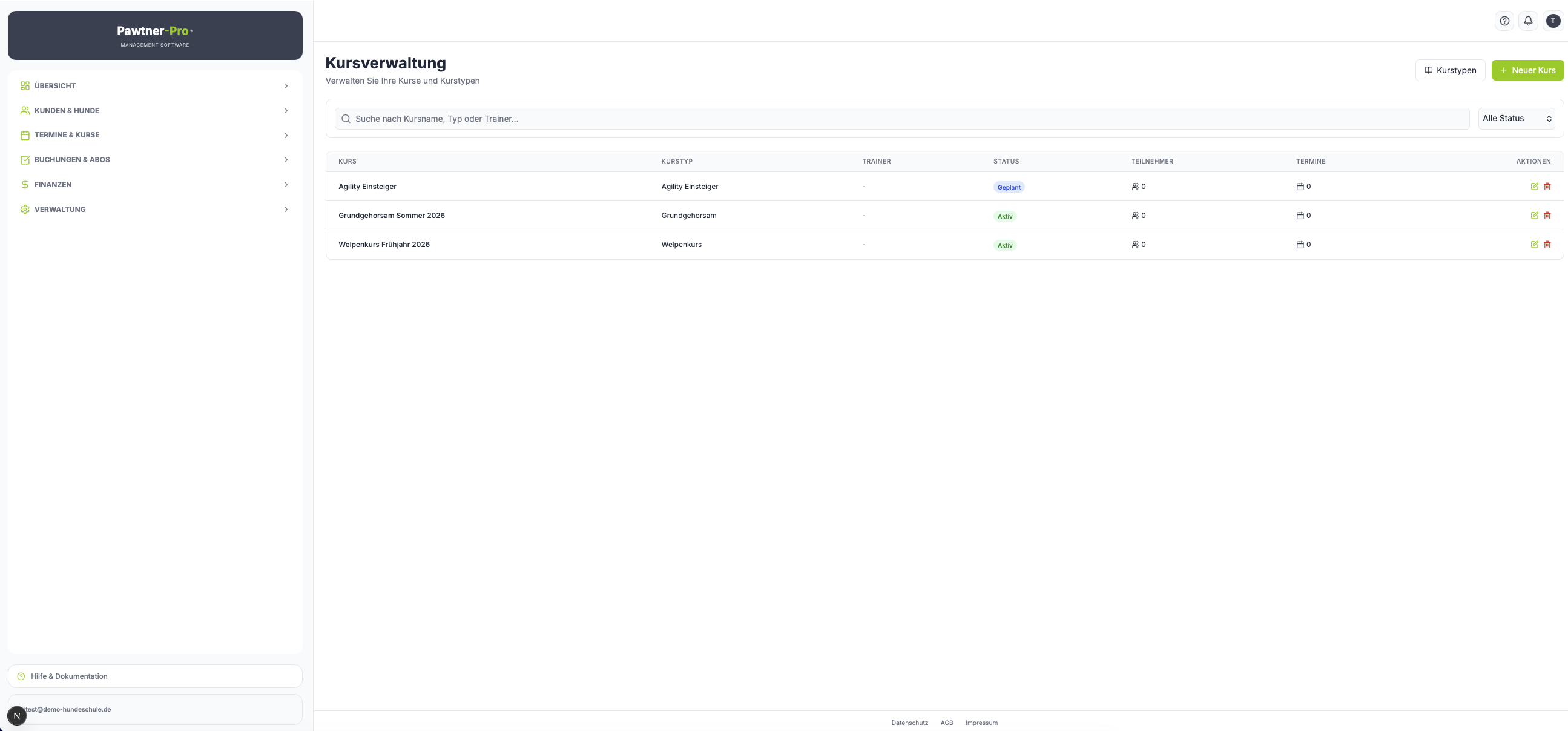
Kursübersicht
Die Tabelle zeigt alle Kurse mit:
| Spalte | Beschreibung |
|---|---|
| Kurs | Name des Kurses |
| Kurstyp | Zugeordneter Kurstyp |
| Trainer | Zugewiesener Trainer |
| Status | Geplant, Aktiv, Abgeschlossen |
| Teilnehmer | Aktuelle Teilnehmerzahl |
| Termine | Anzahl Kurstermine |
Neuen Kurs erstellen
- Klicke oben rechts auf "+ Neuer Kurs"
- Wähle einen Kurstyp als Vorlage
- Gib Name, Zeitraum und Kapazität ein
- Speichern
Kursform: Geschlossen oder Offen
Beim Anlegen wählst du zwischen zwei Kursformen:
| Kursform | Beschreibung |
|---|---|
| Geschlossener Kurs (Standard) | Fester Zeitraum mit Start- und Enddatum, z.B. ein 8-Wochen-Welpenkurs |
| Offener Kurs | Läuft dauerhaft ohne Enddatum — Kunden können jederzeit einsteigen |
Bei einem offenen Kurs gibst du statt eines Enddatums die Wochentage und die Uhrzeit an, zu denen der Kurs stattfindet (z.B. "jeden Dienstag, 17:00–18:00 Uhr"). Die Termine werden danach automatisch fortlaufend generiert — es sind immer ca. 8 Wochen im Voraus geplant, ohne dass du selbst Termine anlegen musst. Fällt ein Termin auf einen Feiertag oder kollidiert er mit einem anderen Termin des Trainers/Ortes, wird er automatisch übersprungen.
Änderst du die Uhrzeit eines offenen Kurses, werden alle bereits erzeugten, noch nicht stattgefundenen Termine automatisch mit auf die neue Zeit verschoben (Datum bleibt gleich). Termine, die du zuvor im Kalender individuell auf eine andere Zeit gelegt hast, bleiben dabei unangetastet. Gibt es für die neue Zeit einen Trainer- oder Raumkonflikt, wird nur dieser eine Termin übersprungen. Alle aktiven Teilnehmer bekommen eine E-Mail mit alter und neuer Zeit pro verschobenem Termin.
Teilnehmer bei offenen Kursen
Da offene Kurse kein Enddatum haben, gibt es statt einzelner Buchungen eine Mitgliedschaft:
- Personal trägt ein: wie ein normaler Teilnehmer hinzufügen — die Mitgliedschaft ist sofort aktiv, danach kannst du direkt den Anmeldebogen ausdrucken oder per E-Mail senden
- Kunde meldet sich selbst an: die Anfrage landet unter Buchungsanfragen → Beitrittsanfragen zur Bestätigung — beim Bestätigen erscheint ebenfalls die Möglichkeit, den Anmeldebogen zu drucken oder zu senden
- Kündigung: der Kunde kann im Kundenportal jederzeit selbst kündigen, Personal kann die Mitgliedschaft ebenfalls direkt beenden. Dabei werden automatisch alle noch nicht stattgefundenen, bereits gebuchten Termine storniert und der Kunde erhält eine E-Mail mit der Liste der stornierten Termine.
Kurstypen verwalten
Über "Kurstypen" (oben rechts) verwaltest du Vorlagen für deine Kurse – z.B. Welpenkurs, Grundgehorsam, Agility. Kurstypen enthalten Standardwerte für Dauer, Preis und Teilnehmerzahl.
Teilnehmer verwalten
Teilnehmer hinzufügen
- Öffne den Kurs
- Klicke auf "+ Teilnehmer hinzufügen"
- Wähle Kunde und Hund
- Status: Angemeldet
Teilnehmerliste
Für jeden Teilnehmer siehst du:
- Name (Kunde + Hund)
- Anmeldedatum
- Zahlungsstatus
- Anwesenheit pro Termin
Anwesenheit
Für jeden Kurstermin:
- Öffne den Termin
- Markiere Teilnehmer als:
- ✅ Anwesend
- ❌ Abwesend
- 🔄 Entschuldigt
Warteliste
Wenn ein Kurs voll ist:
- Neue Anmeldungen landen auf der Warteliste
- Bei Abmeldung: Wartelisten-Teilnehmer wird benachrichtigt
- Du entscheidest über die Nachrückung