Buchungsanfragen
Verwalte eingehende Buchungsanfragen von Kunden — bestätige oder lehne Anfragen direkt aus der Übersicht ab.
Buchungsanfragen öffnen
Gehe zu Termine & Kurse → Buchungsanfragen.
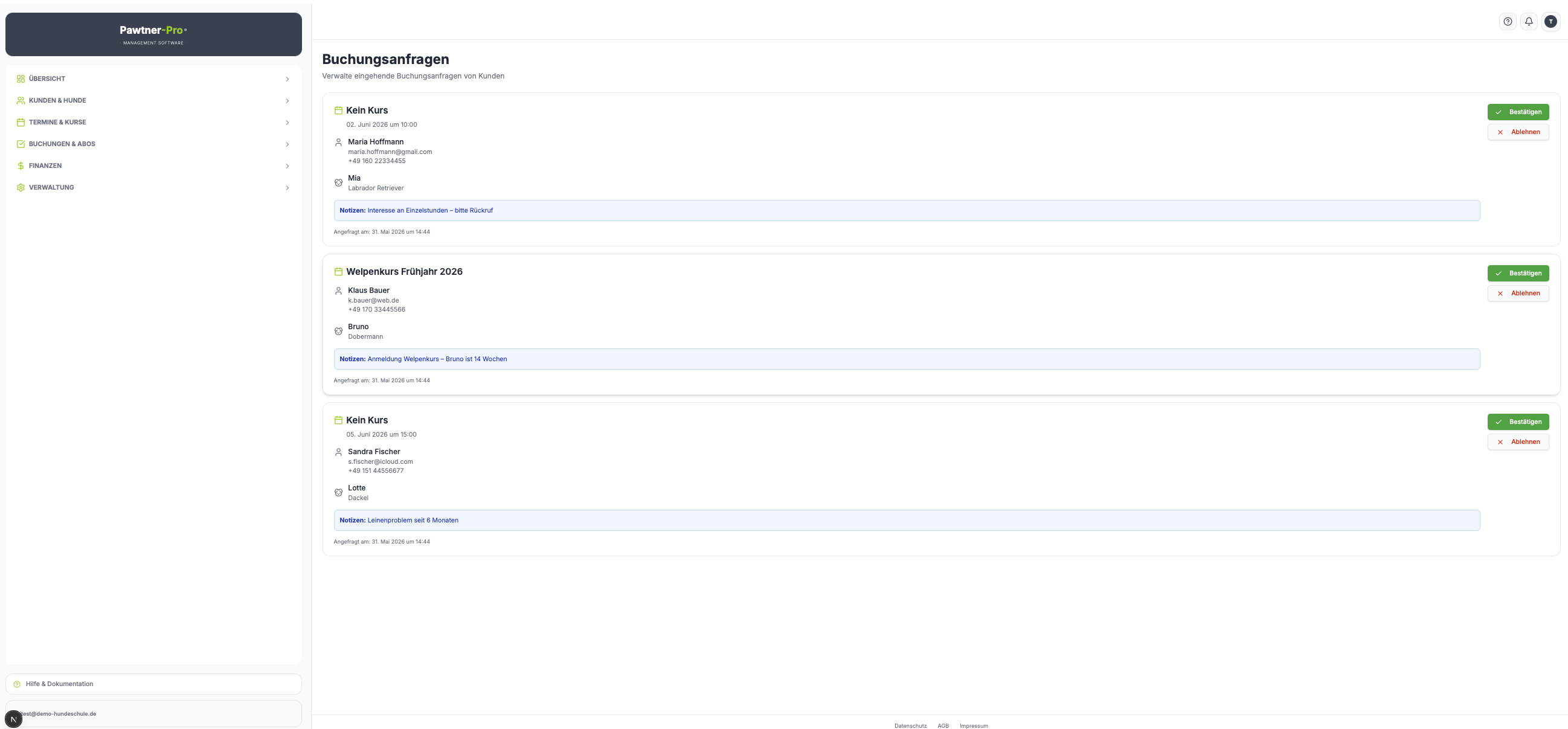
Anfragen-Karten
Jede Anfrage wird als Karte angezeigt mit:
| Bereich | Inhalt |
|---|---|
| Kurs / Termin | Kursname oder Terminbezeichnung (bzw. "Kein Kurs") + Datum & Uhrzeit |
| Kunde | Name, E-Mail-Adresse, Telefonnummer |
| Hund | Name und Rasse |
| Notizen | Nachricht des Kunden (blau hinterlegt) |
| Angefragt am | Zeitstempel der Anfrage |
Anfrage bearbeiten
Jede Karte bietet zwei Aktionen:
| Aktion | Beschreibung |
|---|---|
| Bestätigen | Buchung wird bestätigt, Kunde erhält Bestätigungsmail |
| Ablehnen | Buchung wird abgelehnt und aus der Liste entfernt |
Nach dem Bestätigen kannst du direkt im selben Dialog den Anmeldebogen für den Kunden ausdrucken oder per E-Mail senden.
Solange offene Buchungsanfragen vorliegen, zeigt die Sidebar neben "Buchungsanfragen" einen Badge mit der Anzahl — so siehst du auf einen Blick, dass neue Anfragen eingegangen sind.
Woher kommen Buchungsanfragen?
Buchungsanfragen entstehen wenn:
- Ein Kunde über das Kundenportal eine Buchung für einen Kurs oder Termin beantragt
- Der Trainer die Buchung manuell als "Ausstehend" anlegt
Bestätigte Anfragen erscheinen danach in der regulären Buchungsübersicht (Buchungen & Abos).
Beitrittsanfragen für offene Kurse
Auf derselben Seite findest du unterhalb der Buchungsanfragen einen zweiten Abschnitt "Beitrittsanfragen" — dort landen Anfragen von Kunden, die sich im Kundenportal selbst für einen offenen Kurs anmelden möchten.
Die Karten funktionieren identisch: Bestätigen macht den Kunden sofort zum aktiven Kursmitglied (er erhält eine Bestätigungsmail und wird automatisch auf alle bereits geplanten künftigen Termine gebucht) und bietet danach ebenfalls den Anmeldebogen zum Drucken/Senden an, Ablehnen verwirft die Anfrage.
Der Badge neben "Anfragen" in der Sidebar zählt Buchungs- und Beitrittsanfragen zusammen.