Kalender
Der visuelle Überblick über alle deine Termine.
Kalender öffnen
Klicke in der Sidebar auf "Kalender" (unter Übersicht).
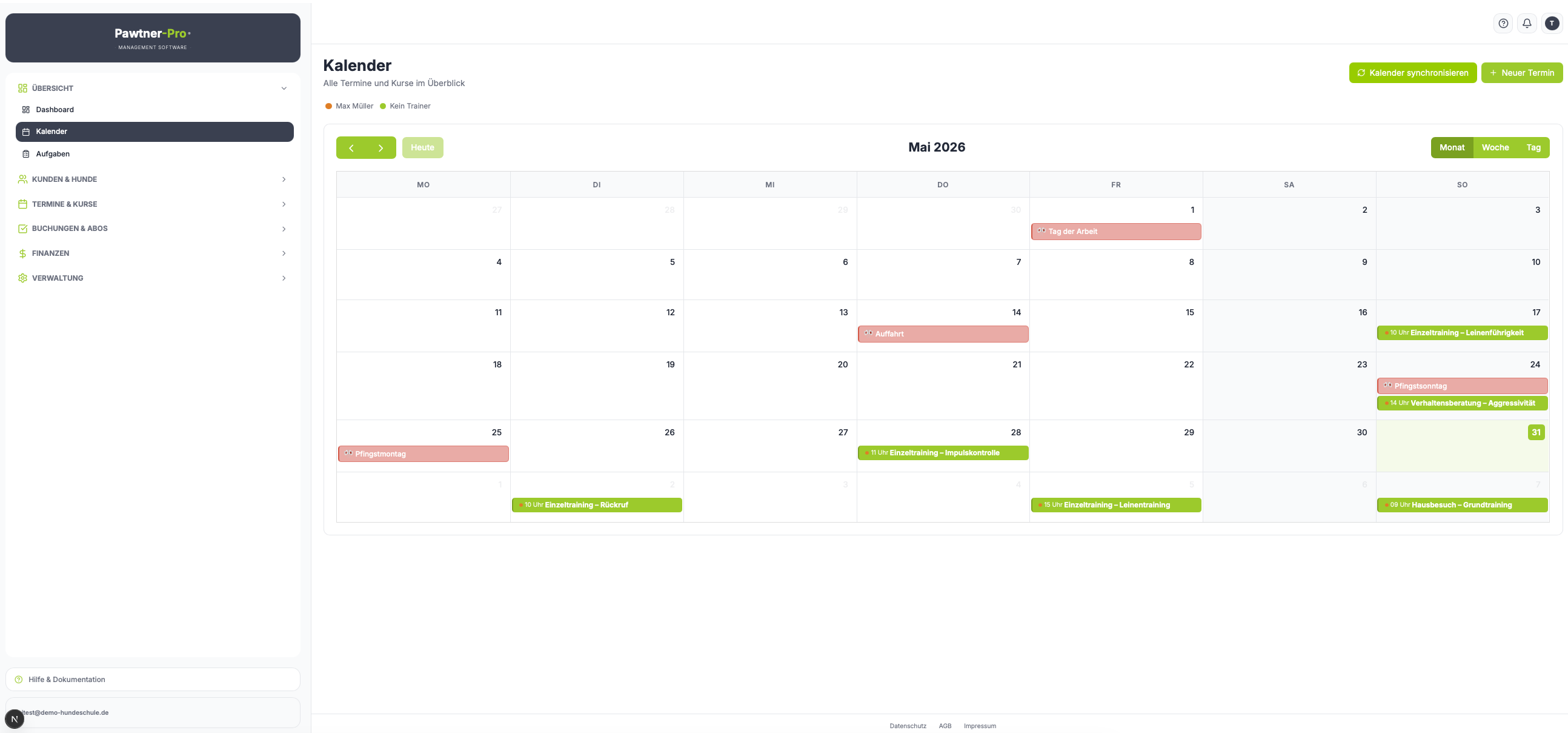
Ansichten
Oben rechts kannst du zwischen drei Ansichten wechseln:
| Ansicht | Wann verwenden |
|---|---|
| Monat | Überblick über den ganzen Monat |
| Woche | 7 Tage mit Stundenraster |
| Tag | Detailansicht eines einzelnen Tages |
Navigation
- Pfeile links/rechts – Vor/Zurück blättern
- "Heute" – Zum aktuellen Datum springen
Neuen Termin erstellen
Klicke oben rechts auf "+ Neuer Termin" oder direkt auf einen freien Tag im Kalender.
Trainer-Filter
Oben siehst du farbige Punkte für alle Trainer. Klicke darauf, um nur die Termine des jeweiligen Trainers anzuzeigen.
Farbcodierung
| Farbe | Bedeutung |
|---|---|
| Grün / individuelle Trainerfarbe | Trainings- und Kurstermine (jeder Trainer bekommt automatisch eine eigene Farbe) |
| Rosa/Rot | Feiertage |
| Grau | Private / geblockte Termine (🔒-Symbol im Titel) |
Private Termine / Verfügbarkeit blockieren
Möchtest du private Termine (z.B. Arzttermin, Urlaub) im selben Kalender eintragen, damit du auf einen Blick siehst, wann kein Training möglich ist? Wähle beim Anlegen eines Termins als Terminart einfach "Privat / Geblockt". Der Termin erscheint dann grau statt in deiner Trainerfarbe und ist nur für dich im Dashboard sichtbar – Kundinnen und Kunden sehen diese Termine nirgends.
Kalender synchronisieren
Über "Kalender synchronisieren" (oben rechts) kannst du deinen Kalender per CalDAV mit Apple Kalender, Google Calendar oder Outlook verbinden.
Arbeitszeiten
In den Einstellungen kannst du deine Arbeitszeiten festlegen:
- Nicht-Arbeitszeiten werden ausgegraut
- Hilft bei der Übersichtlichkeit
- Kunden können nur innerhalb der Arbeitszeiten buchen (Kundenportal)