Transaktionen erfassen
Alle Einnahmen und Ausgaben werden als Transaktionen im Konten gespeichert.
Neue Transaktion anlegen
- Gehe zu Konten → wähle ein Konto
- Klicke auf "+ Transaktion"
- Fülle das Formular aus und klicke auf "Transaktion erfassen"
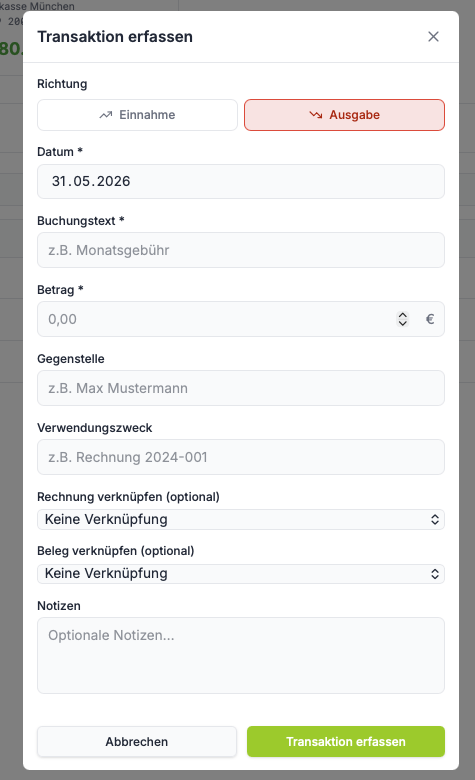
Felder
| Feld | Beschreibung |
|---|---|
| Richtung | Einnahme oder Ausgabe – oben als Button wählen |
| Datum | Wann hat die Transaktion stattgefunden? |
| Buchungstext | z.B. "Kursbeitrag Welpentraining Juli" |
| Betrag | Positiver Betrag in Euro |
| Gegenstelle | Name des Auftraggebers oder Empfängers |
| Verwendungszweck | z.B. "Rechnung 2026-001" |
| Rechnung verknüpfen | Offene Rechnung automatisch als bezahlt markieren |
| Beleg verknüpfen | Zugehörigen Beleg aus den Ausgaben verknüpfen |
| Notizen | Interne Anmerkungen |
Transaktion mit Rechnung verknüpfen
Wenn ein Kunde eine Rechnung bezahlt hat:
- Neue Transaktion anlegen (Richtung: Einnahme)
- Im Feld "Rechnung" die entsprechende Rechnung suchen und auswählen
- Speichern
➜ Die Rechnung wird automatisch auf "Bezahlt" gesetzt – kein manuelles Aktualisieren nötig.
Tipp
Du kannst die Verknüpfung auch nachträglich herstellen: Transaktion öffnen → Bearbeiten → Rechnung auswählen.
Transaktion bearbeiten
- Klicke auf eine Transaktion in der Liste
- Wähle "Bearbeiten" (Stift-Symbol)
- Ändere die gewünschten Felder
- Speichern
Transaktion löschen
- Transaktion öffnen
- Klicke auf "Löschen" (Papierkorb-Symbol)
- Bestätigen
Achtung
Wenn du eine Transaktion löschst, die mit einer Rechnung verknüpft war, wird die Rechnung automatisch wieder auf "Offen" gesetzt.
Kontoauszug filtern
Nutze die Filter-Optionen, um Transaktionen einzugrenzen:
- Zeitraum: von … bis …
- Richtung: Einnahmen / Ausgaben / Alle
- Suche: Freitext in Beschreibung oder Auftraggeber