Kundenportal einrichten
Der Kundenzugang ist schnell eingerichtet — es reicht ein Passwort.
Zugang für einen Kunden aktivieren
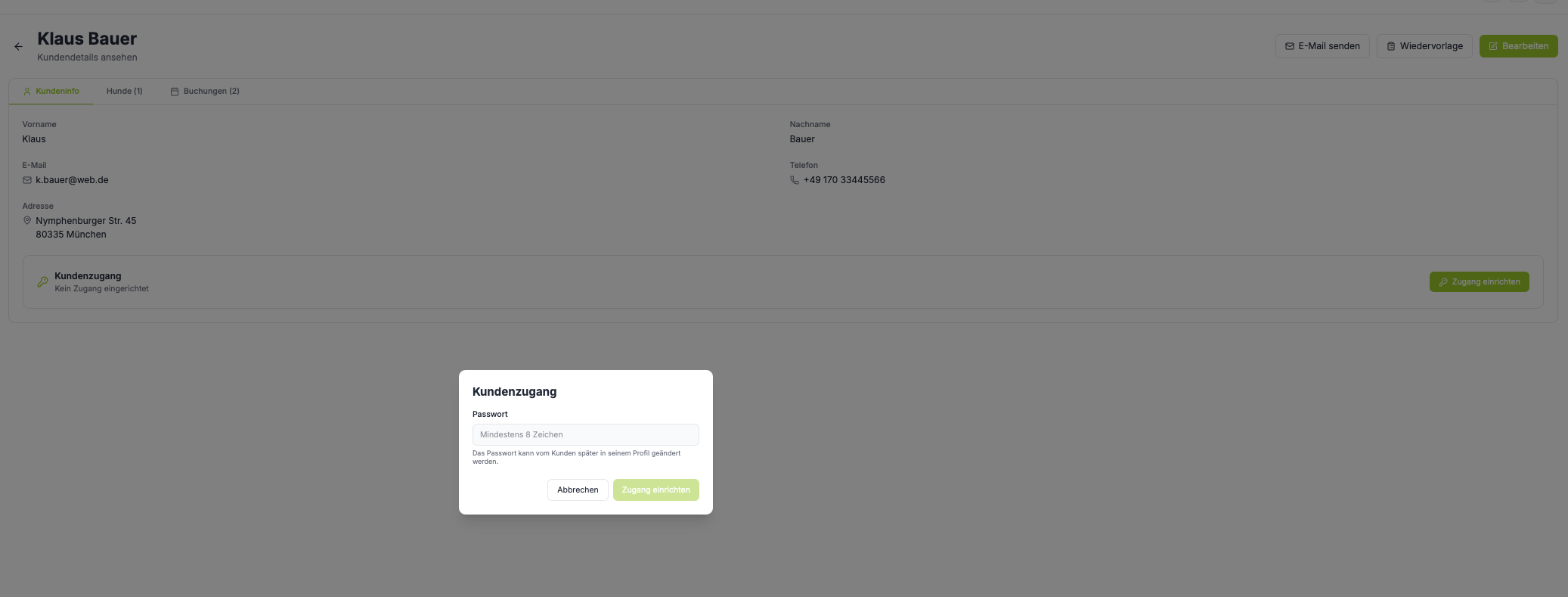
- Öffne das Kundenprofil (Kunden → Kunde auswählen)
- Im Bereich "Kundenzugang" klicke auf "Zugang einrichten"
- Vergib ein Passwort für den Kunden (mindestens 8 Zeichen)
- Klicke auf "Zugang einrichten"
Passwort ändern
Der Kunde kann sein Passwort später selbst in seinem Profil im Kundenportal ändern.
Der Zugang ist sofort aktiv. Der Kunde kann sich mit seiner E-Mail-Adresse und dem vergebenen Passwort im Kundenportal anmelden.
Portal-URL
Das Kundenportal ist unter deiner persönlichen URL erreichbar — z.B. pawtner-pro.com/[dein-url-kürzel]. Das URL-Kürzel hast du bei der Registrierung festgelegt und kannst es unter Einstellungen → Unternehmen einsehen.
Zugang entfernen
Um den Portal-Zugang eines Kunden zu deaktivieren, öffne das Kundenprofil und entferne den Zugang im Bereich "Kundenzugang".